
CoverManager
Si gestionas las reservas de tu restaurante con CoverManager, ya no necesitas exportar e importar listas de clientes a mano cada vez que quieras enviarles una campaña. Acumbamail se conecta con tu cuenta de CoverManager y mantiene tu lista de suscriptores actualizada
En este artículo te explicamos cómo activar la conexión, qué información se sincroniza y cómo gestionarla.
En este artículo:
- Antes de empezar
- Cómo activar la conexión
- Crear una lista vinculada a un restaurante
- Qué datos se sincronizan
- Sincronización automática y manual
- Varios restaurantes en la misma cuenta
- Pausar o desconectar la sincronización
- Preguntas frecuentes
Antes de empezar
Necesitas:
- Una cuenta activa en Acumbamail.
- Una cuenta de CoverManager.
- Activar la integración Acumbamail dentro del panel de CoverManager (lo explicamos en el siguiente paso).
Cómo activar la conexión
La conexión se inicia desde CoverManager. Una vez activada, Acumbamail recibe automáticamente los restaurantes asociados a tu cuenta de CoverManager y los deja listos para vincular a tus listas.
- Entra en tu panel de CoverManager y ve a Ajustes → Integraciones → Email marketing. En la lista de integraciones, marca Sí en "Activar Acumbamail".

- En el campo Acumbamail Token Name que aparece debajo, pega el token de tu cuenta de Acumbamail. Lo encuentras en este enlace .
- Guarda los cambios en CoverManager. En cuanto el alta se complete, tus restaurantes aparecerán automáticamente disponibles en Acumbamail.
Crear una lista vinculada a un restaurante
Cada restaurante de CoverManager se vincula a una lista nueva y vacía de Acumbamail. La vinculación se hace una sola vez, al crear la lista.
- En Acumbamail, ve a Listas y pulsa Crear lista. Rellena el nombre y los datos básicos hasta llegar al paso de importación.

- En el paso de importación, elige la opción Listas de CoverManager.
-
Selecciona en el desplegable el restaurante que quieres vincular con esta lista y pulsa el botón de continuar. Solo verás restaurantes que aún no estén vinculados a otra lista. Si un restaurante no aparece, comprueba en CoverManager que sigue dado de alta en la integración o consulta si ya lo enlazaste a otra lista en Acumbamail.
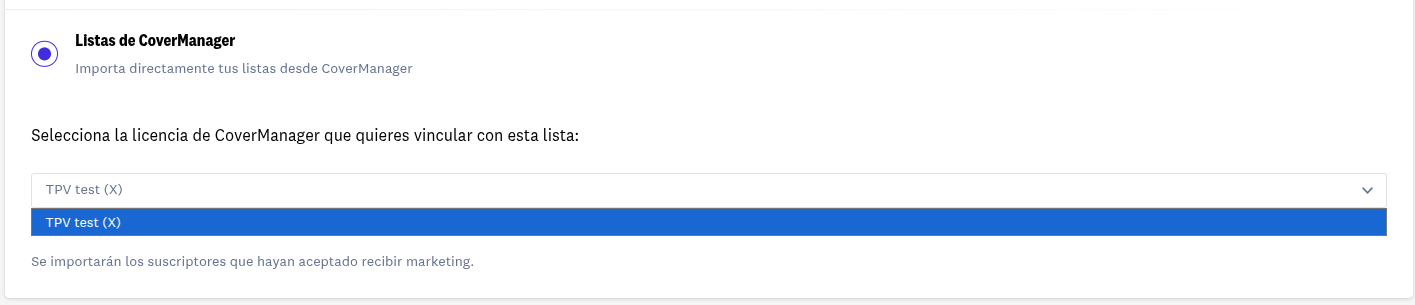
- Acumbamail importará los suscriptores que hayan aceptado recibir marketing en CoverManager y dejará activa la sincronización diaria.

Cada restaurante de CoverManager se vincula a una sola lista de Acumbamail, y esa lista tiene que estar vacía en el momento de la vinculación. Una vez vinculada, las sincronizaciones diarias trabajan sobre esa misma lista: añaden los nuevos clientes con consentimiento de marketing y actualizan los datos de los que ya están.
Qué datos se sincronizan
De cada cliente que ha aceptado recibir marketing en CoverManager, Acumbamail guarda en tu lista:
- Nombre y apellido
- Teléfono y código de país
- País
- Idioma
- Fecha de nacimiento
- Número de miembro
- ID interno del cliente en CoverManager
- Etiquetas activas del cliente en CoverManager
Los clientes sin email no se importan porque sin email no podemos enviar campañas. Los clientes que no han aceptado recibir marketing tampoco se importan, aunque existan en tu CoverManager.
Importante: En cada sincronización, Acumbamail vuelca sobre tu lista los datos que llegan desde CoverManager. Si editas a mano en Acumbamail cualquiera de los datos sincronizados (los nueve listados arriba: email, nombre, apellido, teléfono, código de país, país, idioma, fecha de nacimiento, número de miembro, ID interno y etiquetas), el cambio se perderá en la siguiente sincronización. Si quieres cambiarlo de forma permanente, edítalo en CoverManager. El resto de campos personalizados que añadas a la lista en Acumbamail no se tocan en la sincronización.
Sincronización automática y manual
La sincronización se ejecuta automáticamente una vez al día. En cada ejecución, Acumbamail trae los clientes nuevos y los cambios desde la última sincronización (datos modificados, etiquetas, nuevos opt-ins). No tienes que hacer nada para que funcione.
Si necesitas una actualización en el momento, entra en la lista vinculada y pulsa Sincronizar datos. Mientras se ejecuta verás una pantalla de progreso, y al terminar volverás al detalle de la lista con la fecha de última sincronización y los contadores actualizados.

Varios restaurantes en la misma cuenta
Si gestionas varios restaurantes en CoverManager, una vez activada la integración los verás todos disponibles en Acumbamail. Crea una lista por cada restaurante que quieras sincronizar siguiendo el flujo anterior. Cada lista mantiene su propia sincronización diaria.
Pausar o desconectar la sincronización
Para parar la sincronización de una lista, desactiva la integración desde CoverManager o pídenos a soporte que desvinculemos esa lista. La lista se queda con los datos que ya tiene, pero deja de recibir actualizaciones. Para volver a sincronizarla, vuelve a vincular el restaurante a una lista nueva.
Preguntas frecuentes
¿Se duplican los clientes en las sincronizaciones diarias?
No. Acumbamail identifica a cada cliente por su ID interno en CoverManager (con el email como respaldo si todavía no se ha guardado el ID), así que las sincronizaciones siguientes actualizan al cliente existente en lugar de crear duplicados.
Si un cliente se da de baja del marketing en CoverManager, ¿desaparece de Acumbamail?
Por ahora no se propaga automáticamente. Si un cliente desactiva el consentimiento en CoverManager, asegúrate de marcarlo también como baja en Acumbamail para respetar su decisión.
¿Qué pasa si la sincronización falla un día?
Acumbamail volverá a intentarlo en la siguiente ejecución diaria con todos los cambios acumulados desde la última vez que funcionó. Si los fallos persisten, contacta con nuestro equipo de soporte.
¿Puedo elegir qué etiquetas de CoverManager se importan?
Se importan todas las etiquetas activas del cliente juntas en el campo "Etiquetas" del suscriptor en Acumbamail, separadas por ; . Puedes usar ese campo en los filtros y crear segmentos a partir de él.
Mi restaurante no aparece en el desplegable al crear la lista.
Comprueba en este orden: (1) que la integración sigue activa en tu panel de CoverManager; (2) que ese restaurante no esté ya vinculado a otra lista de Acumbamail (cada restaurante puede vincularse a una sola lista a la vez); (3) que la lista que estás creando esté vacía.
¿Sigues necesitando ayuda?
Si tienes cualquier problema activando la integración o sincronizando, escríbenos a soporte@acumbamail.com indicando el nombre del restaurante y la lista afectada. Nuestro equipo te ayudará a resolverlo.