
Acumbamail MCP
Conecta Acumbamail con tu asistente de IA (MCP)
Acumbamail ofrece un servidor MCP (Model Context Protocol) que permite conectar tu cuenta a un asistente de IA compatible (Claude, Cursor y otros clientes MCP) para que consulte y opere tu cuenta por ti, en lenguaje natural.
En una frase: añades la dirección del servidor de Acumbamail a tu cliente de IA, autorizas el acceso una vez desde el navegador, y ya puedes pedirle cosas como «¿cuál fue la tasa de apertura de mi última campaña?» o «crea una lista nueva».
Qué puedes hacer
- Consultar tus campañas, listas, suscriptores, plantillas y estadísticas (aperturas, clics, rebotes, por ISP/país/dispositivo…).
- Operar tu cuenta: crear listas, añadir o dar de baja suscriptores, crear y duplicar plantillas, crear campañas, gestionar webhooks…
Las acciones que envían o borran (crear/enviar una campaña, borrar una lista…) te piden confirmación antes de ejecutarse.
Requisitos
- Una cuenta de Acumbamail.
- Un cliente de IA compatible con MCP (por ejemplo Claude Desktop, Claude Code o Cursor).
No necesitas generar ningún token ni crear ninguna «aplicación» por tu cuenta: la autorización se hace desde el navegador.
Cómo conectarlo (autorización en el navegador)
El flujo es el mismo en cualquier cliente MCP; solo cambia dónde se añade la dirección del servidor.
En tu cliente de IA, añade un servidor MCP con esta dirección:
https://acumbamail.com/mcp
Importante — opción de OAuth al conectar con Claude

Al añadir el conector en Claude ("Add custom connector"), en la sección "OAuth client" aparece seleccionada por defecto la opción "Use Claude's published identity" (marcada como Recommended). De momento esta opción no está soportada por nuestro servidor y la conexión no se completará.

Selecciona la segunda opción, "Register automatically", y deja "Sign in now" marcado en la sección "Authentication". Con esta configuración la conexión funciona correctamente.
- Al conectarse por primera vez, el cliente abrirá tu navegador para que inicies sesión en Acumbamail y autorices el acceso.
-
Revisa los permisos que se solicitan (ver «Permisos») y acepta
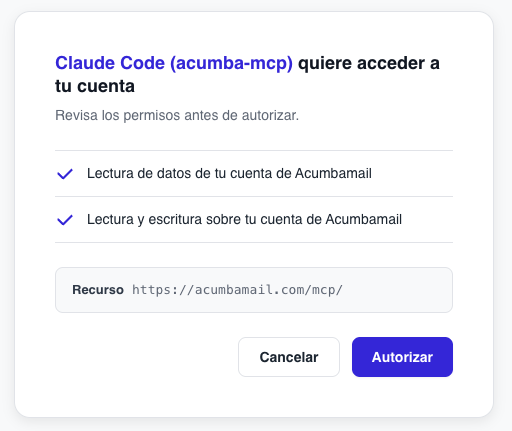
- Listo: el cliente queda conectado y ya puedes pedirle operaciones sobre tu cuenta.
La forma de añadir el servidor cambia por cliente (menú de integraciones, archivo de configuración, comando…). Consulta la documentación de tu cliente MCP sobre «añadir un servidor MCP remoto por URL» y usa la dirección de arriba. El resto del flujo (inicio de sesión y autorización en el navegador) es idéntico.
La autorización se renueva de forma automática; no tienes que repetir el proceso en cada uso.
Permisos
Cuando conectas, tu cliente de IA solicita uno de estos niveles de permiso, y tú lo ves y lo autorizas (o cancelas) en la pantalla de Acumbamail:
- Lectura (
acumba:read): consultar datos de tu cuenta. - Lectura y escritura (
acumba:write): además, crear y modificar (listas, suscriptores, plantillas, campañas…).
El nivel depende de lo que pida tu cliente MCP: la pantalla de autorización solo muestra los permisos solicitados para que los apruebes o los rechaces; no se elige el nivel desde Acumbamail. Las acciones destructivas o de envío siempre piden confirmación, aunque el acceso tenga permiso de escritura.
Seguridad y privacidad
- El acceso queda ligado a tu cuenta: el asistente solo ve y opera tus datos.
- La conexión va cifrada (HTTPS).
- Revocar el acceso: en Cuenta → Accesos conectados → OAuth verás las aplicaciones que has autorizado y podrás revocar cualquiera. Al revocarla, el cliente deja de poder operar hasta que vuelvas a autorizarlo.

- No compartas tu sesión ni tus credenciales de Acumbamail con terceros.
Límites
El servidor respeta los límites de uso (rate limit) de la API de Acumbamail. Si haces muchas peticiones seguidas, el asistente puede recibir un aviso de «espera unos segundos»; es normal, reintenta solo.
Problemas frecuentes
- No se abre el navegador / «no autorizado» (401): vuelve a lanzar la conexión desde tu cliente para reiniciar la autorización; asegúrate de completar el inicio de sesión en Acumbamail en la ventana que se abre.
- «Permisos insuficientes» (403): tu acceso se autorizó solo con permiso de lectura y has pedido una acción de escritura. Vuelve a conectar el cliente para que solicite lectura y escritura (según tu cliente MCP).
- No encuentra una campaña/lista: usa el nombre exacto tal y como aparece en tu cuenta, o pide primero el listado para que el asistente lo localice.