
Acumbamail SSO
Inicio de sesión único (SSO) con Microsoft y Google
El SSO (Single Sign-On) te permite usar tu proveedor de identidad corporativo (Microsoft / Azure AD o Google) en Acumbamail para dos cosas:
- Login de tu equipo en Acumbamail: tus usuarios entran a la plataforma con las credenciales de tu empresa, sin una contraseña aparte.
- Proteger una landing con SSO: Landings solo accesible a quienes inician sesión con tu proveedor.
Ambos usos se configuran desde el mismo sitio y comparten el proveedor que registres.
Requisito previo: necesitas tener tu dominio verificado en Acumbamail y permisos de administrador para crear una aplicación/registro en Azure AD o Google.
Configurar un proveedor SSO
Ve a Cuenta → Accesos conectados → SSO → Añadir proveedor. El formulario tiene dos pestañas: Conexión (las credenciales del proveedor) y Login del equipo (quién entra y cómo).

Pestaña «Conexión»
| Campo | Qué es |
|---|---|
| Proveedor | Microsoft (Azure AD) o Google |
| Nombre | Un nombre para identificar este proveedor (p. ej. «Mi empresa SSO»). |
| Tenant ID | (solo Microsoft) el ID del tenant de Azure AD |
| Client ID | El ID de la aplicación que registres en tu proveedor |
| Client Secret | El secreto de esa aplicación. (Al editar, déjalo vacío para mantener el actual) |
| Dominios con acceso a las landings | Los dominios de email cuyos usuarios podrán abrir tus landings protegidas con este SSO (escribe el dominio y pulsa Enter) |

De dónde salen esos datos
Microsoft (Azure AD):
- En el portal de Azure, ve a Azure Active Directory → Registros de aplicaciones → Nuevo registro.
- En URI de redirección (tipo Web), pega la URL de redirección que te muestra Acumbamail.
- Copia el Id. de aplicación (cliente) → Client ID, y el Id. de directorio (inquilino) → Tenant ID.
- En Certificados y secretos, crea un secreto de cliente → Client Secret.
Google:
- En Google Cloud Console → APIs y servicios → Credenciales → Crear credenciales → ID de cliente de OAuth (tipo Aplicación web).
- En URIs de redirección autorizados, pega la URL de redirección de Acumbamail.
- Copia el Client ID y el Client Secret.
Proteger una landing con SSO
Puedes exigir inicio de sesión con tu proveedor para acceder a una landing:
- En la pestaña Conexión del proveedor, rellena Dominios con acceso a las landings solo los correos de esos dominios podrán abri la landing. En tu proveedor (Azure/Google) registra como URI de redirección autorizada la URL de redirección a las landings. Es distinta de la del login del equipo, añadela tú a mano. Usa el dominio donde sirves la landing.
https://<EL-DOMINIO-DE-TU-LANDING>/page/sso/callback/
- Quien visite la landing será redirigido a tu proveedor SSO y solo podrá verla tras autenticarse
Esto es independiente del login del equipo: una landing protegida controla el acceso a esa página, no da acceso a la plataforma.
Pestaña «Login del equipo»
Aquí defines qué usuarios entran con este proveedor y qué pasa la primera vez:
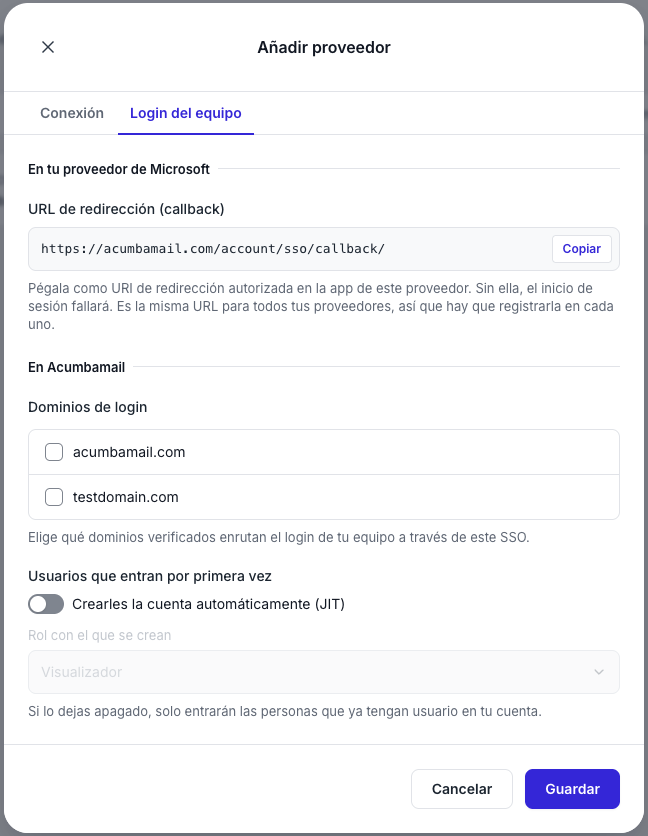
- URL de redirección: Esta es la URL que tienes que añadir en tu proveedor de SSO para la funcionalidad de login
- Dominios de login: los dominios de email de tu equipo (p. ej.
tuempresa.com). Cuando alguien inicia sesión, Acumbamail usa el dominio de su email para enviarlo al proveedor correcto. Cada dominio debe estar verificado en tu cuenta y es único a nivel global (un mismo dominio no puede apuntar a dos proveedores/cuentas) - Aprovisionamiento automático (JIT): si lo activas, el usuario se crea automáticamente en su primer inicio de sesión (si no existía), con un rol por defecto (Visualizador, salvo que elijas otro). Si lo dejas desactivado, solo entran los usuarios que ya existan en la cuenta
El estado del proveedor se refleja con una etiqueta: Login activo (tiene dominios de login), Solo landings (solo se usa para proteger landings) o Sin dominios.
Login de tu equipo en Acumbamail
Una vez configurado un proveedor con dominios de login:
- El usuario va a la pantalla de inicio de sesión de Acumbamail e introduce su email corporativo.
- Acumbamail detecta el dominio del email y lo redirige al proveedor SSO de tu empresa.
- El usuario se autentica en Microsoft/Google y vuelve a Acumbamail, ya con la sesión iniciada en la cuenta correcta.
Si el aprovisionamiento automático (JIT) está activo y es su primer acceso, su usuario se crea en ese momento con el rol por defecto.
Problemas frecuentes
- «redirect_uri_mismatch» / el login falla al volver: la URL de redirección no está registrada (o no coincide) en Azure/Google. Cópiala exactamente del formulario de Acumbamail y pégala como URI de redirección autorizada en tu aplicación.
- «Falta el Tenant ID»: en Microsoft el Tenant ID es obligatorio.
- «El dominio ya está en uso»: ese dominio de login ya está asignado a otro proveedor o cuenta (son únicos globalmente). Revisa que no esté duplicado.
- «Dominio no verificado»: verifica el dominio en Acumbamail antes de usarlo como dominio de login.
- Un usuario no puede entrar: comprueba que su dominio de email está en los dominios de login del proveedor y, si no tienes JIT activo, que su usuario ya existe en la cuenta.