
Cómo crear y utilizar automatizaciones
Una automatización responde por ti a lo que hacen tus suscriptores. Cuando alguien se suscribe, abre un email o cumple años, actúa en ese mismo momento y de forma independiente para cada persona.
Permite dar la bienvenida a quien acaba de suscribirse, insistir con quien no abrió tu último envío, felicitar un aniversario o reactivar a quien lleva meses sin leerte. Además de enviar mensajes, puede actualizar un dato del suscriptor, moverlo de lista o notificar a otro de tus sistemas.
Si prefieres una visión general antes de entrar en detalle, la tienes en la página de email marketing automatizado.
Toda automatización tiene dos piezas. El disparador, que determina quién entra y cuándo, y los pasos, que son las acciones que se ejecutan a continuación. Al camino que recorre cada persona lo llamamos su recorrido, y cada una avanza por el suyo a su ritmo.
Se configura una sola vez y a partir de entonces funciona sola.
En este artículo:
- Crear tu primera automatización
- Cómo se define una automatización
- Dónde están tus automatizaciones
- Crear una automatización
- Elegir el disparador
- Añadir pasos
- Guardar, revisar y confirmar
- Activar y parar
- Consultar las estadísticas
- Avisos, parados y cancelaciones
- Consultar el recorrido de un suscriptor
- Un mismo suscriptor en varias listas y canales
- Disponibilidad de los canales
- Consumo de créditos
- Personalizar los mensajes
- Lo que se configura fuera del editor
- Duplicar, copiar y eliminar
- Operaciones disponibles por API
- Migrar automatizaciones antiguas
- Migrar autorrespuestas
Crear tu primera automatización
Antes de entrar en el detalle de cada opción, conviene montar una automatización sencilla de principio a fin. El resto del artículo sirve después como referencia.
Lo que vamos a montar
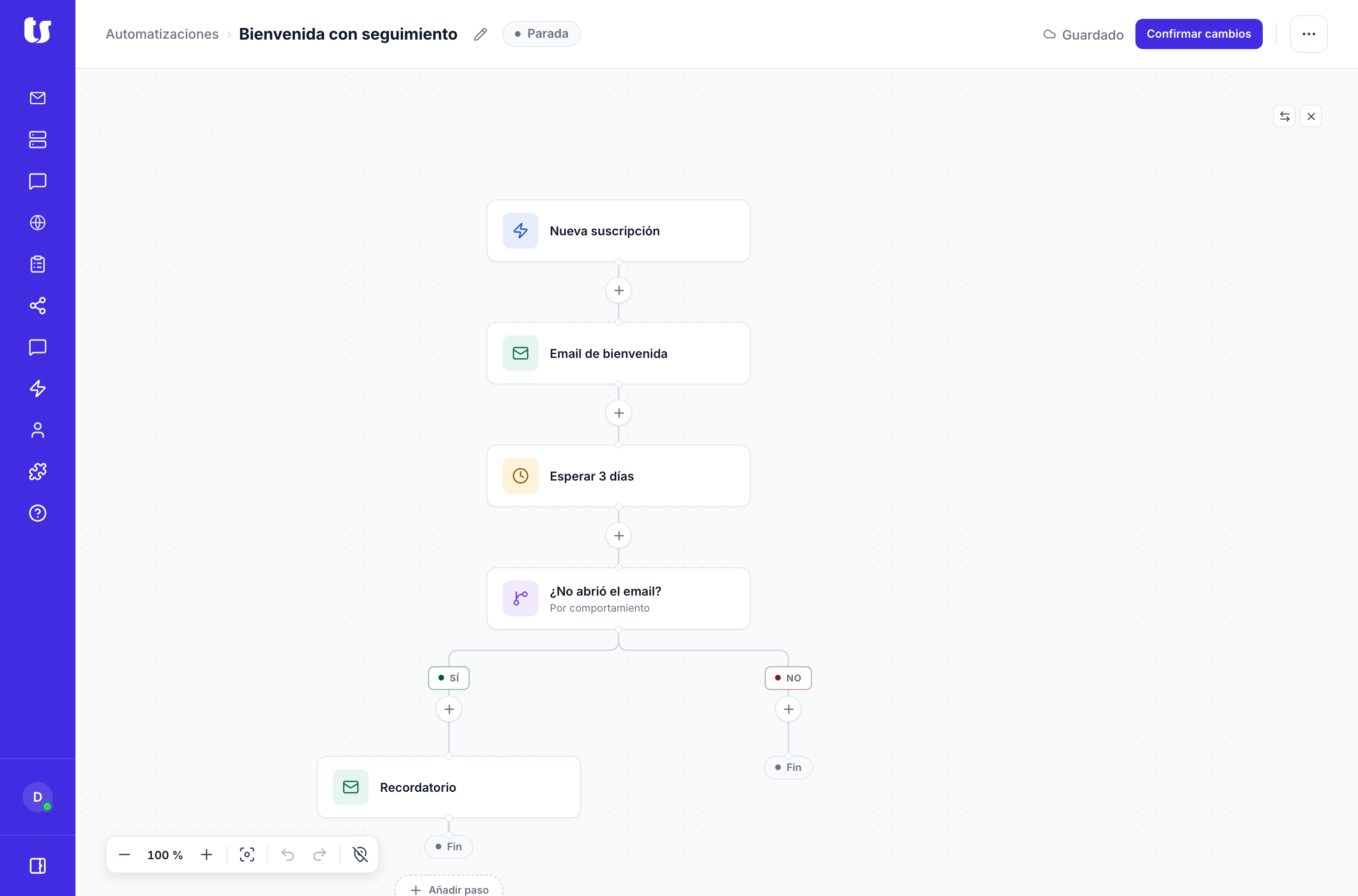
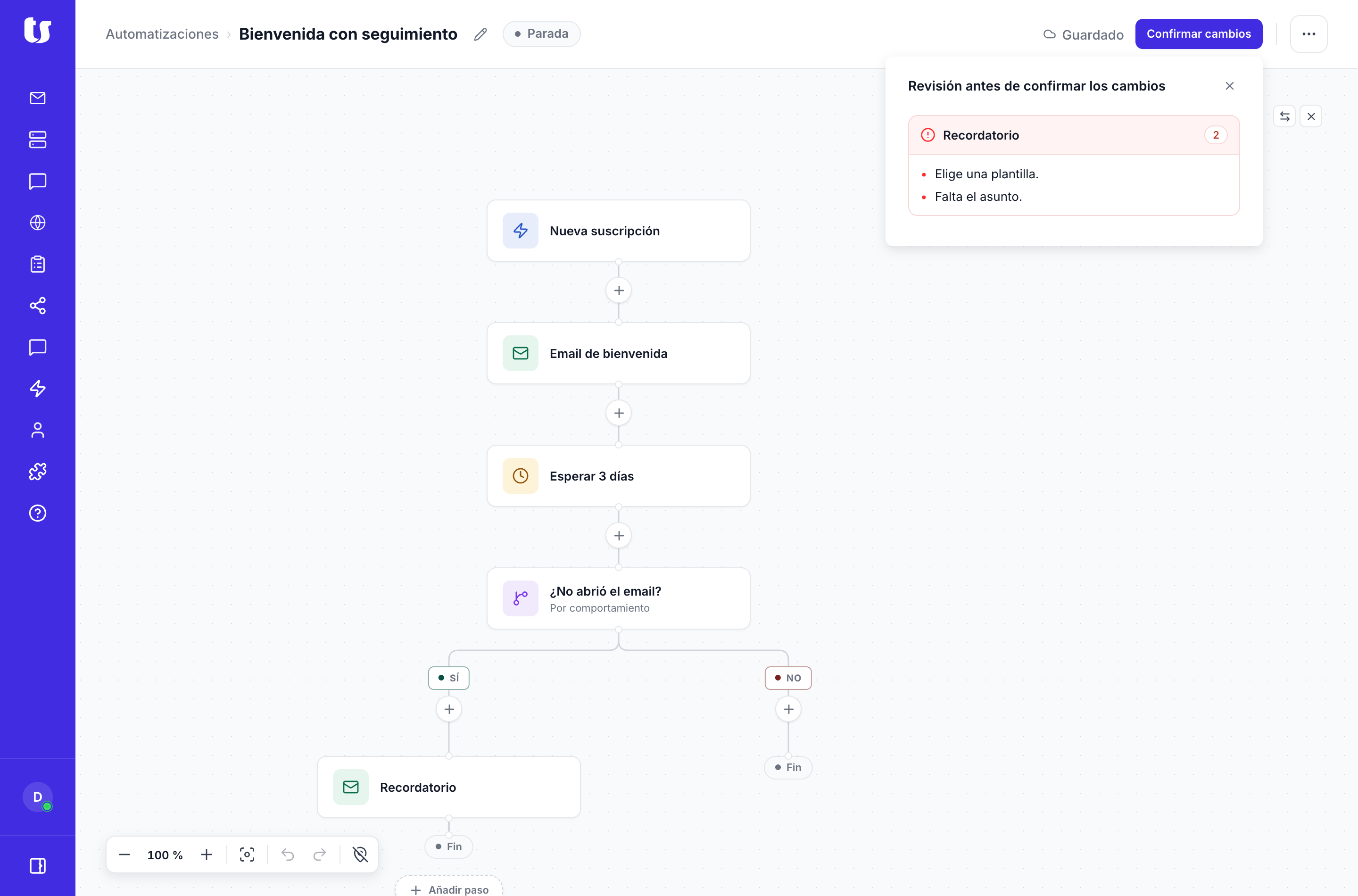
Vamos a montar una bienvenida con seguimiento, que es el caso más habitual y usa casi todas las piezas que necesitas conocer. El recorrido que seguirá cada suscriptor es este.
- Alguien se suscribe a tu lista.
- Recibe un email de bienvenida al momento.
- Esperamos tres días.
- Si no abrió ese email, le enviamos un recordatorio. Si lo abrió, no le molestamos.
Crear la automatización
Puedes acceder a Automatizaciones desde el menú lateral. Al pulsar el botón de Nueva automatización puedes empezar de cero o elegir en la galería una de las plantillas predefinidas con pasos preconfigurados. En este caso elige la opción de Empezar desde cero.
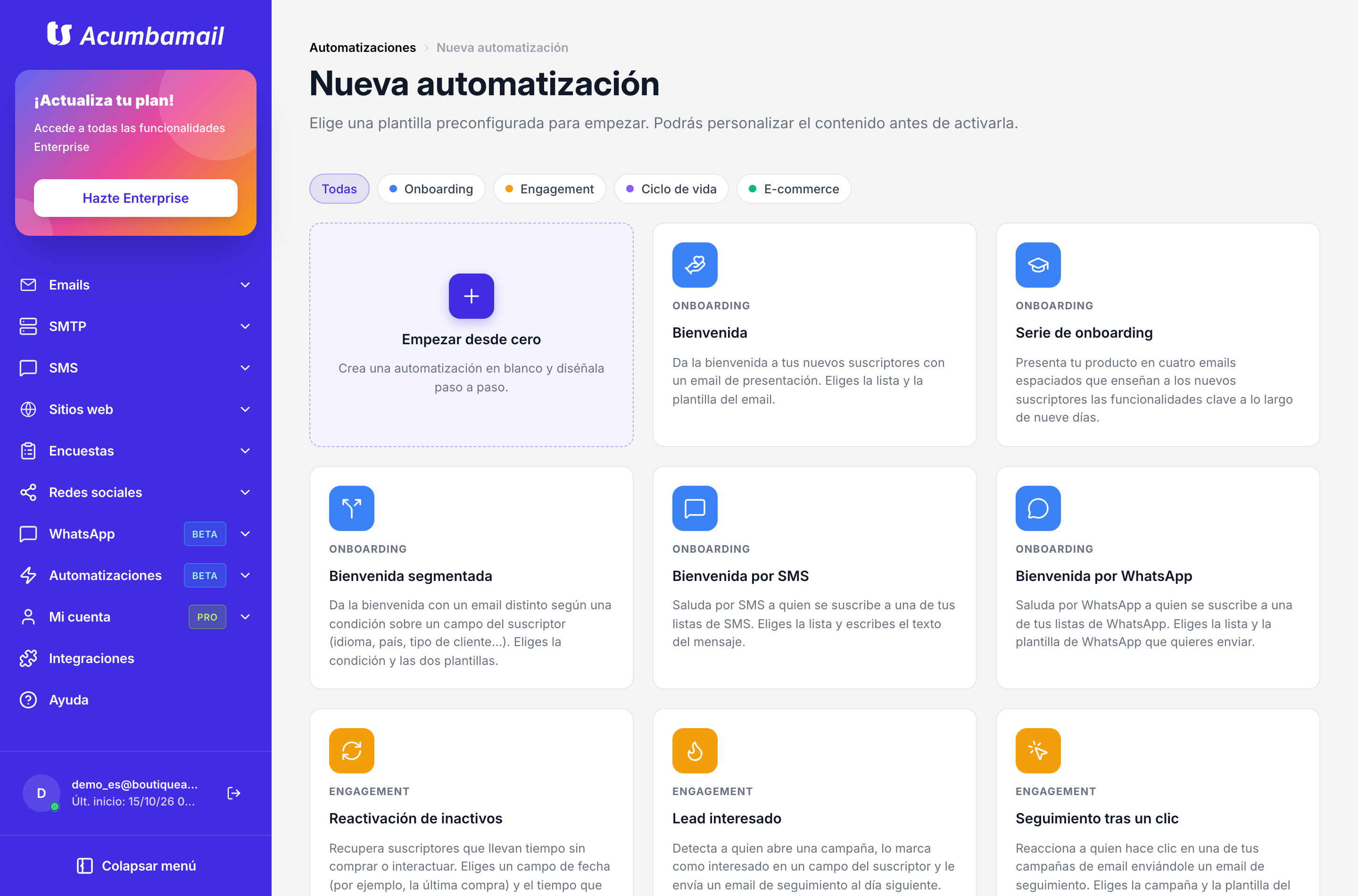
Esto crea una nueva automatización vacía en modo borrador. Mientras que esté en borrador puedes aplicar todos los cambios que necesites sin que afecte a los suscriptores. Hasta que no confirmes los cambios y la actives no estará operativa.
Elegir quién entra
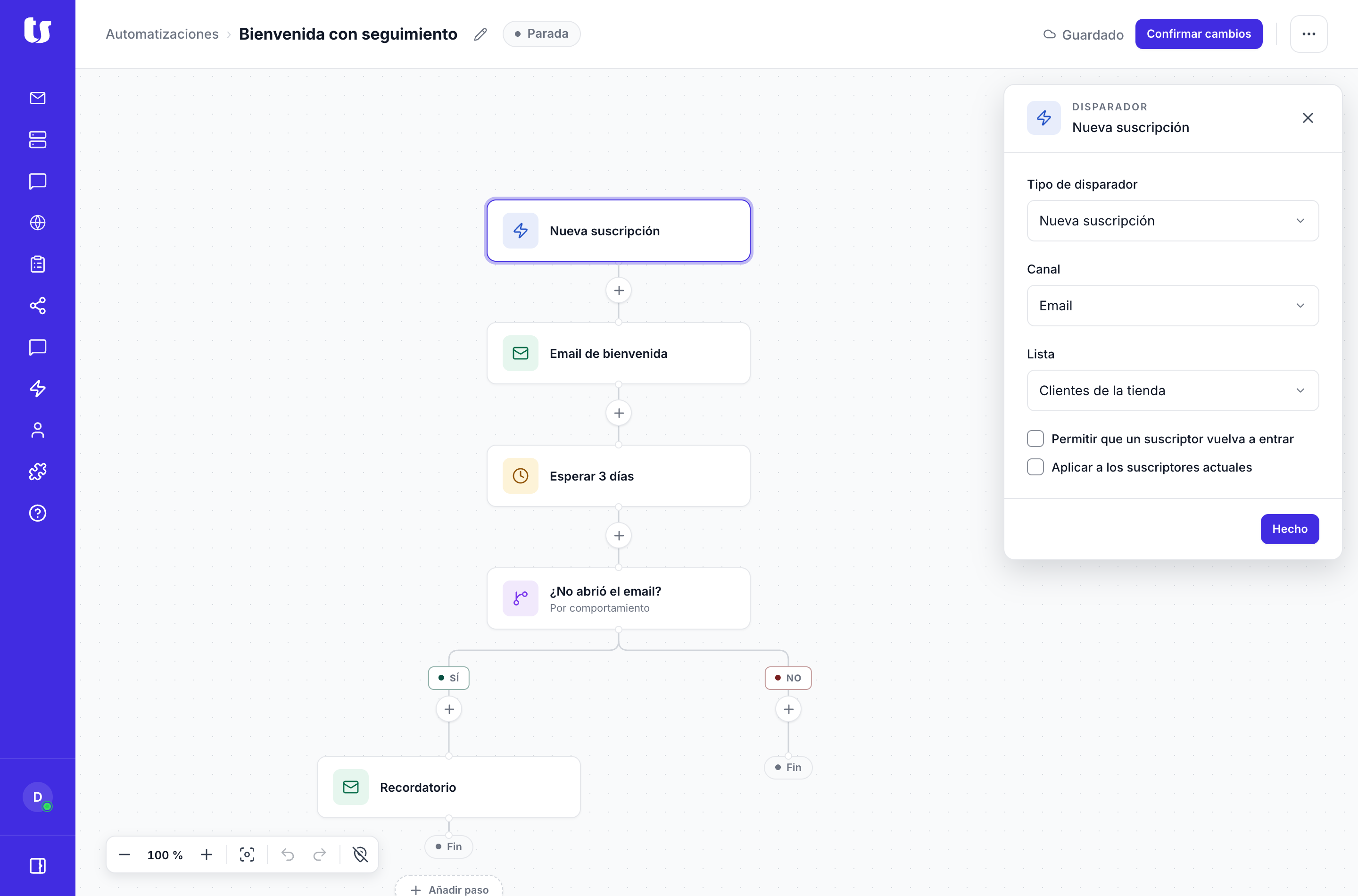
Al pulsar sobre el primer elemento del recorrido se abre el panel del disparador, que siempre ocupa esa posición porque es quien decide quién entra. En Tipo de disparador elige Nueva suscripción y, debajo, selecciona el canal email y la lista a la que quieres aplicarla.
Con esto ya has definido la audiencia y cada alta que se produzca en esa lista iniciará un recorrido nuevo. Conviene elegir la lista con criterio, ya que no se puede cambiar una vez publiques la automatización por primera vez.
Añadir los pasos
Debajo del disparador aparece un botón +. Cada vez que lo pulses podrás elegir el paso que quieres añadir en ese punto del recorrido.
El email de bienvenida
Pulsa el botón +, entra en Acción y elige Enviar email con plantilla. El paso se añade al recorrido y su configuración se abre en el panel de la derecha.
Ahí eliges la plantilla, escribes el asunto e indicas el remitente. El remitente tiene que ser una de tus direcciones verificadas, y si todavía no tienes ninguna el propio campo te enlaza con la pantalla donde registrarlas.
La plantilla debe incluir el enlace de baja, igual que en una campaña normal. Si no lo lleva, al confirmar los cambios te avisaremos para que la edites y lo añadas.
La espera
Vuelve a pulsar +, esta vez debajo del email, y entra en Espera para elegir Esperar un tiempo. Como tiempo de espera indica tres días.
La condición
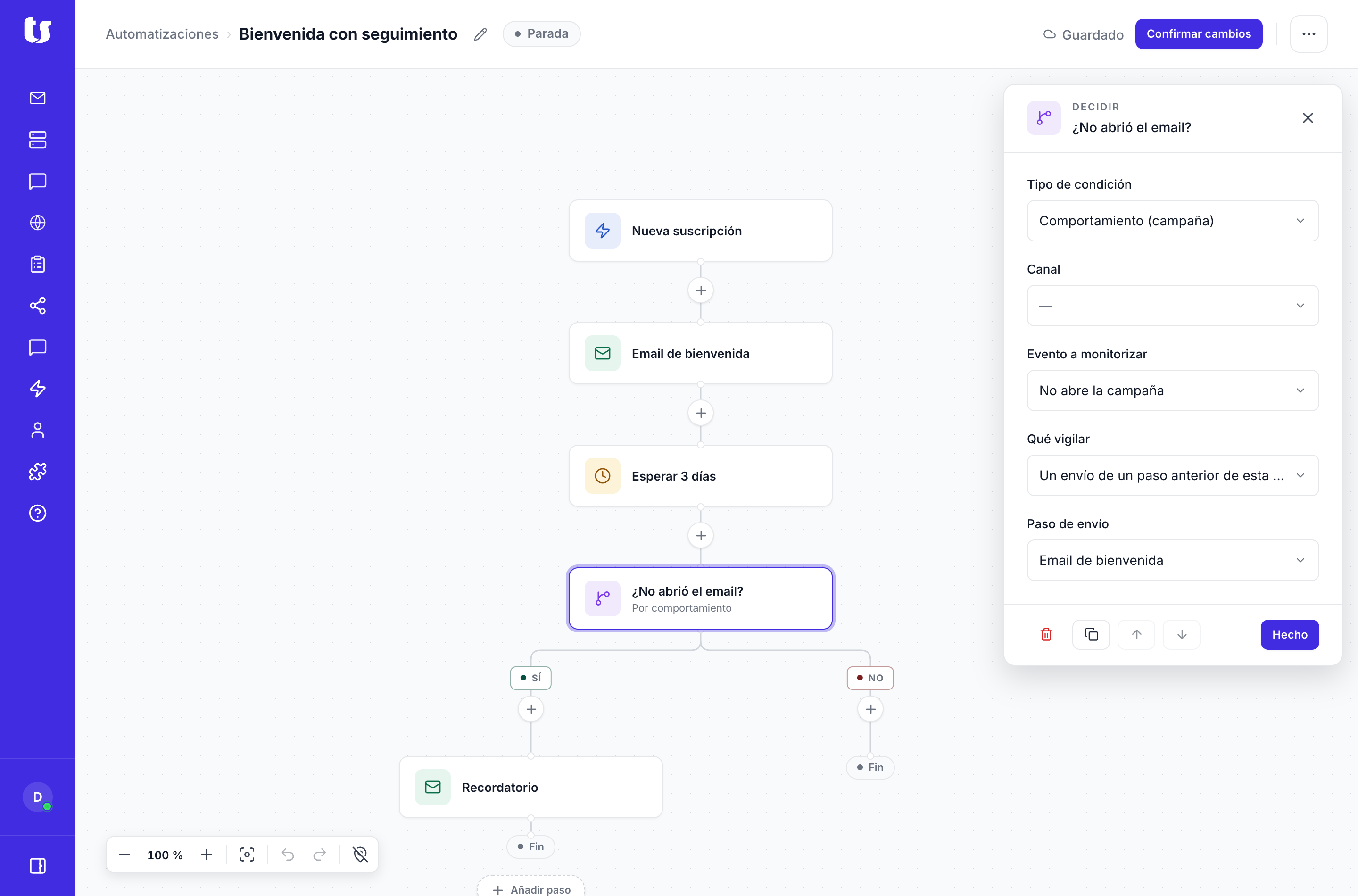
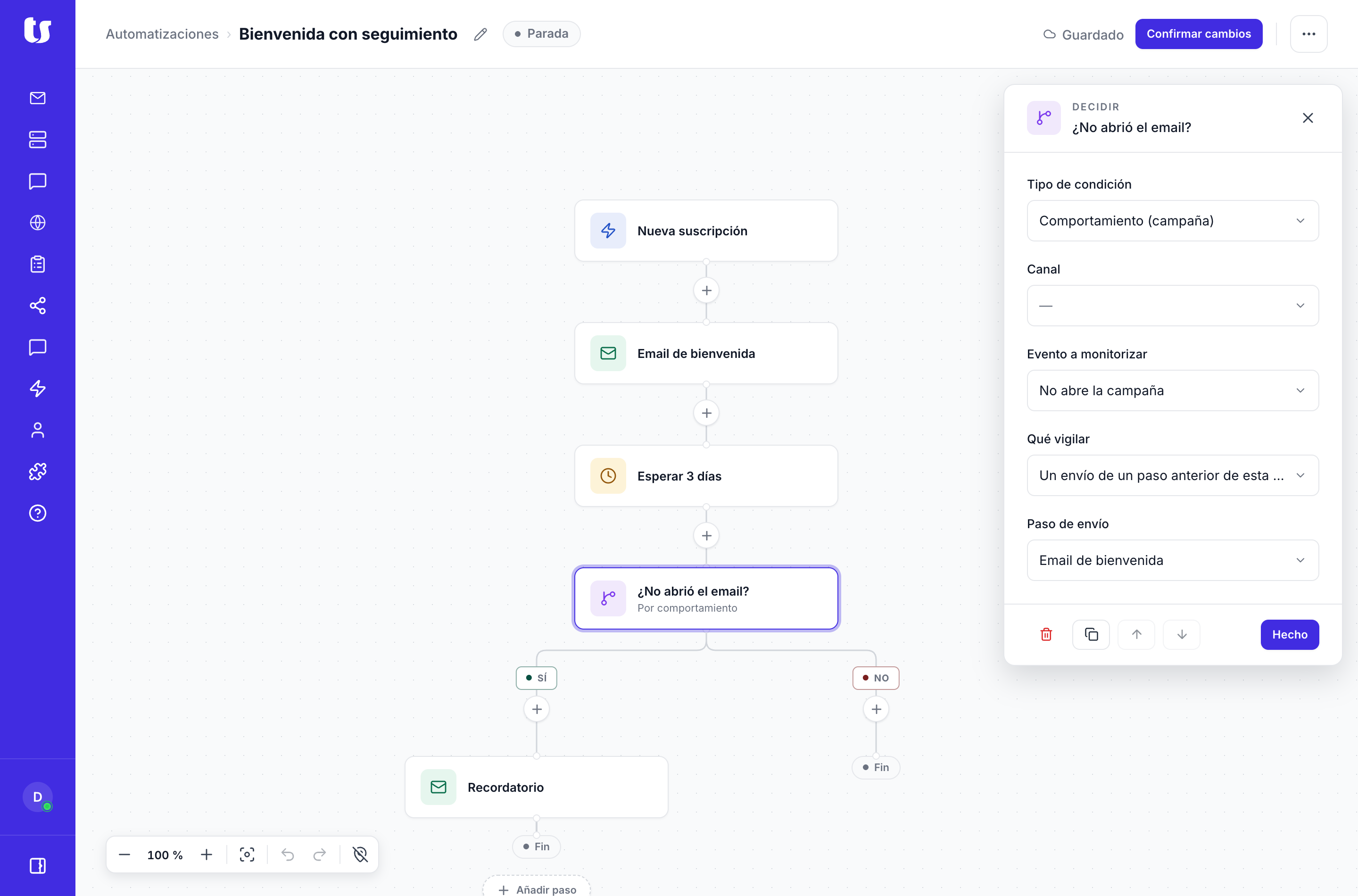
Añade un tercer paso con el botón +, entra en Condición y elige Decidir por comportamiento, que es la que mira lo que el suscriptor ha hecho con tus envíos. Como evento a vigilar elige No abre la campaña, y como campaña, el paso de bienvenida que acabas de crear. Puedes apuntar a un paso de la propia automatización, no hace falta una campaña aparte.
Del paso salen dos ramas, una para quien cumple la condición y otra para quien no. En la rama del sí añade otro Enviar email con plantilla con el recordatorio. La otra rama se queda vacía, porque a quien ya abrió el primer email no hace falta volver a escribirle.
Confirmar los cambios
Mientras diseñas, el borrador se va guardando solo y la cabecera te indica en todo momento si está guardado.
Cuando el recorrido esté terminado, pulsa Confirmar cambios en la cabecera. Antes de aplicar nada se comprueba que la configuración esté completa.
Si falta algún dato aparece la relación de puntos a revisar, agrupada por paso, con avisos del tipo «falta el asunto» o «elige una plantilla». Al pulsar sobre cualquiera de ellos se abre directamente el campo que lo provoca.
Una vez esté todo correcto, el borrador se guarda como la primera versión de la automatización. Confirmar no la pone en funcionamiento, eso se hace en el paso siguiente.
Activar la automatización
El último paso es activarla con el interruptor de la cabecera, el que muestra Activa o Parada. Se pide confirmación antes de aplicar el cambio, y desde ese momento cada persona que se suscriba a la lista empezará su recorrido. También puede activarse desde el menú de la automatización en el listado, sin entrar a editarla.
Para activarla, la automatización debe tener al menos una versión confirmada y tu cuenta una tarifa contratada. Las cuentas gratuitas permiten crear y diseñar automatizaciones, pero no activarlas.
El mismo interruptor la detiene. Al pararla se pregunta qué hacer con los suscriptores que ya están dentro, que pueden terminar su recorrido o salir en el acto.
Cómo se define una automatización
Toda automatización se compone de un disparador y una serie de pasos.
- El disparador determina qué hace entrar a un suscriptor. Puede ser un alta en una lista, la apertura de un email o la llegada de una fecha concreta. Siempre ocupa el primer lugar.
- Los pasos son las acciones que se ejecutan a continuación, como enviar un email, esperar un tiempo determinado o dividir el camino en dos según el comportamiento del suscriptor. Se encadenan tantos como haga falta.
Al camino que sigue cada persona desde que entra hasta que sale lo llamamos su recorrido. Cada suscriptor avanza por el suyo de forma independiente y a su propio ritmo, de modo que dos personas que entren en días distintos no se afectan entre sí. La entrada es inmediata, en cuestión de segundos desde que se produce el hecho que define el disparador.
Una misma persona puede estar dentro de varias automatizaciones a la vez. Si tienes dos que escuchan la misma lista, un alta nueva inicia un recorrido en cada una y ambos avanzan sin interferir.
Dónde están tus automatizaciones
La sección Automatizaciones del menú lateral da acceso a dos pantallas. Inicio resume la actividad de la cuenta en dos bloques de cifras.
En Ahora, la foto del momento.
- Automatizaciones activas. Las que están en marcha en este momento.
- Recorridos en curso. Cuántos suscriptores están ahora mismo dentro de alguna automatización.
- Recorridos parados. Cuántos esperan a que resuelvas una incidencia. Lleva un enlace para revisarlos.
En Últimos 30 días, lo ocurrido durante el último mes.
- Inscritos. Cuántos suscriptores han entrado.
- Tasa de finalización. Qué proporción de quienes entran llega al final del recorrido.
- Cancelados. Cuántos salieron antes de terminar.
Debajo figuran las automatizaciones recientes. La segunda entrada del menú abre el listado completo, con un buscador por nombre.
En las dos pantallas, cada fila muestra el nombre, la fecha de creación, el estado, la versión en uso, los cambios pendientes y cuántos suscriptores tiene en curso y parados, además del menú de acciones. La columna Cambios pendientes avisa de que hay un borrador sin confirmar. En el listado completo puedes ordenar por cualquiera de esas cifras, lo que resulta cómodo para localizar las automatizaciones con suscriptores detenidos.
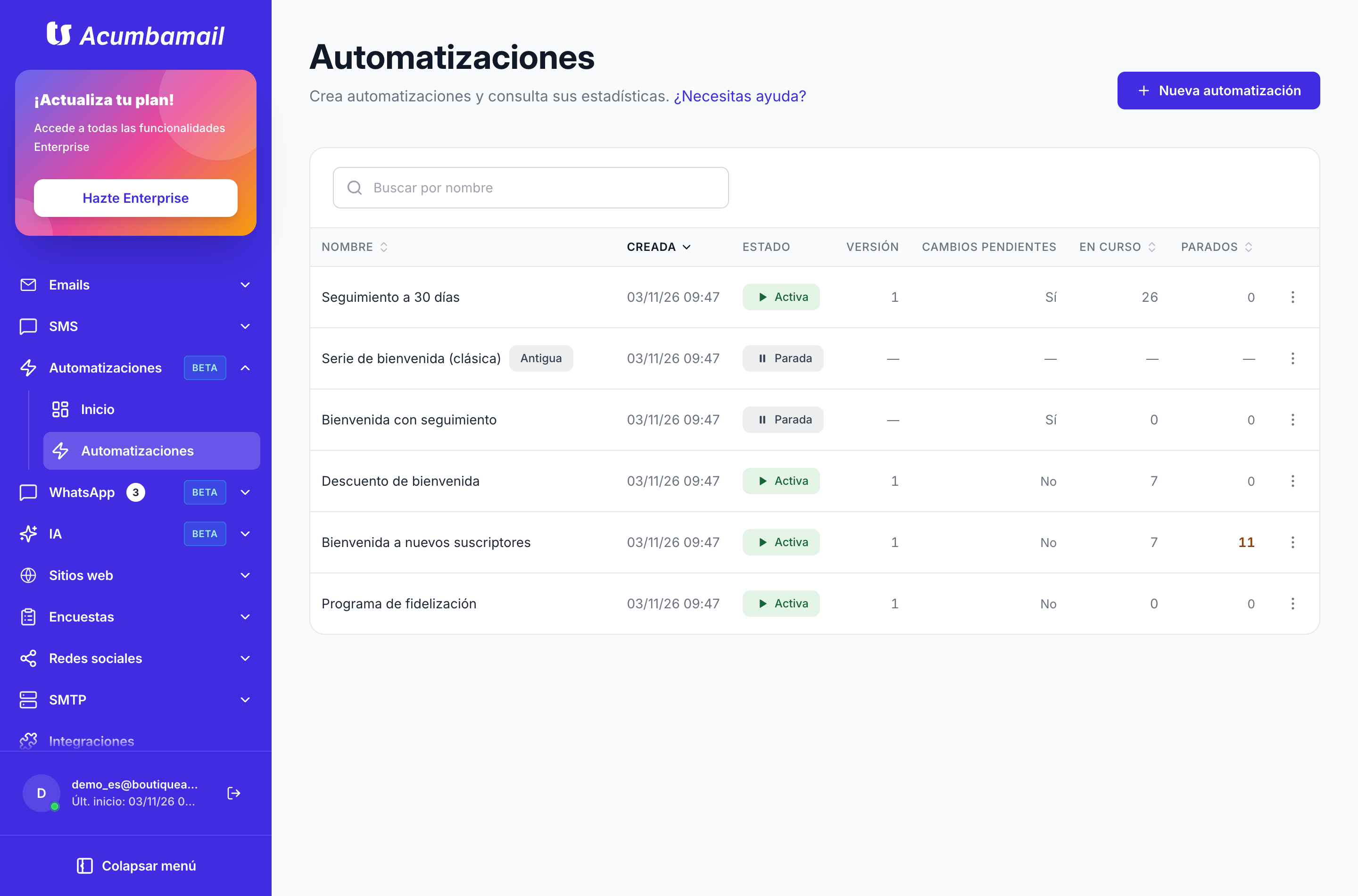
Las automatizaciones creadas con la versión anterior aparecen en este mismo listado con el distintivo Antigua. Su menú ofrece Abrir en editor antiguo y, si ya se han migrado, Ir a la versión nueva.
Crear una automatización
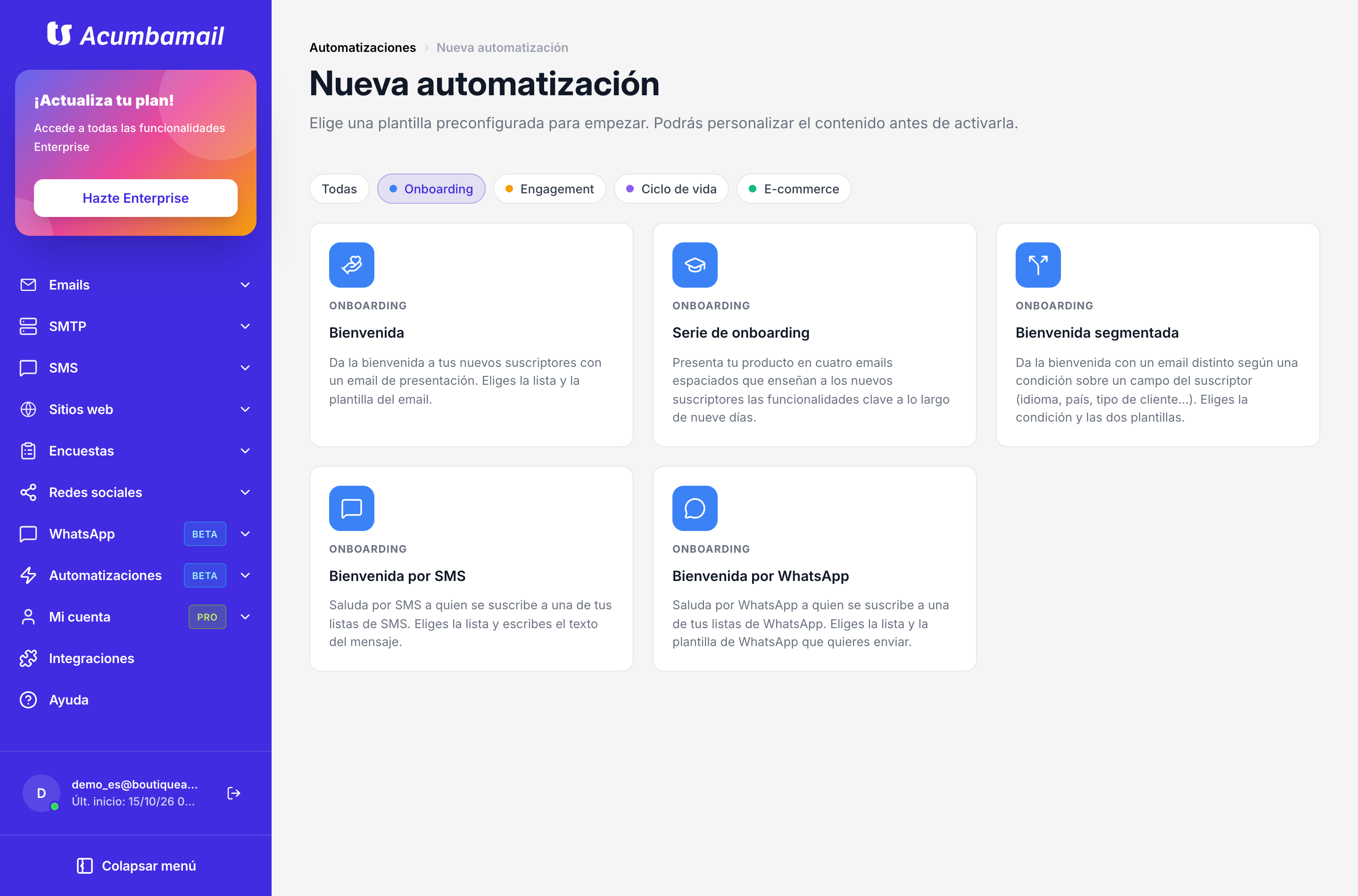
Al pulsar Nueva automatización se abre la galería de plantillas preconfiguradas, que puedes usar como punto de partida en lugar de diseñar el recorrido entero. Las plantillas se agrupan por categoría y se filtran por Onboarding, Engagement, Ciclo de vida o E-commerce, o mantener el filtro en Todas.
La galería muestra únicamente las plantillas compatibles con tu cuenta, de forma que una plantilla con un paso de SMS no aparece si no dispones de ese canal. Para diseñarla desde el principio, pulsa Empezar desde cero y se crea una automatización en blanco.
En ambos casos se crea un borrador. La automatización no se pone en marcha hasta que confirmes los cambios y la actives.
Elegir el disparador
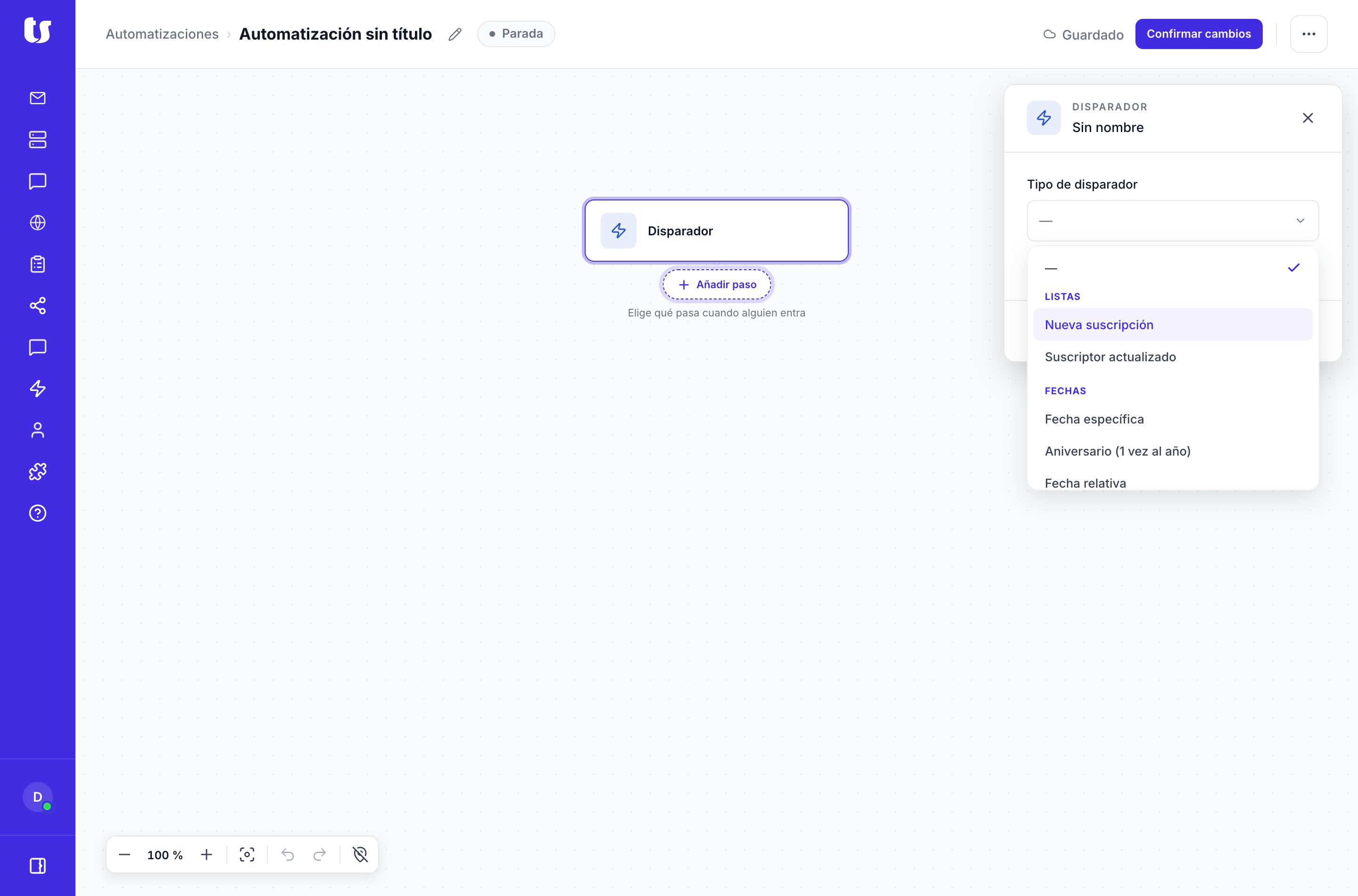
El panel del disparador empieza por su Tipo. Hay doce disponibles, agrupados en cuatro familias según lo que los pone en marcha.
Por listas
- Nueva suscripción. Un alta en la lista seleccionada. Si la lista requiere confirmación por email, el suscriptor entra al confirmar, no al registrarse. Entra quien se apunta por decisión propia y quien aparece en la lista por primera vez. No entra alguien a quien vuelves a añadir tú, ya sea desde su ficha, por la API, importando un archivo o con un paso de otra automatización.
- Suscriptor actualizado. Un suscriptor existente pasa a cumplir las condiciones que definas. Por ejemplo, que su campo de ciudad cambie a Madrid.
Por fechas
- Fecha específica. Un día y una hora concretos, una única vez.
- Aniversario (1 vez al año). Se repite anualmente en la fecha de un campo. Es adecuado para cumpleaños o para la fecha de alta. El disparo puede producirse el mismo día, o un número de días antes o después, lo que permite felicitar con antelación.
- Fecha relativa. Una cantidad de días o de meses antes o después de la fecha de un campo. Por ejemplo, siete días después de la fecha de alta, o un mes antes de un vencimiento.
En los disparadores de fecha, la hora indicada se interpreta en la zona horaria de tu cuenta. Los tres admiten los tres canales, así que un cumpleaños se puede felicitar por email, por SMS o por WhatsApp.
Por interacciones
- Apertura de email y Clic en email. El clic puede acotarse a un enlace concreto de la campaña.
- Clic en SMS y Clic en WhatsApp. Equivalen al clic en email, sobre los enlaces o los botones de los mensajes que hayas enviado por esos canales.
- WhatsApp leído. Se dispara cuando Meta confirma que el destinatario ha leído el mensaje.
- Encuesta contestada. La encuesta debe solicitar el correo electrónico. Sin ese dato no es posible identificar a quien responde y la automatización no se dispara.
Por integraciones
- Evento externo (webhook). Tu propio sistema notifica a Acumbamail y el suscriptor entra. Es la opción adecuada para hechos que ocurren fuera de Acumbamail y que detectas tú. Un mismo webhook puede alimentar varias automatizaciones, que se distinguen por el nombre del evento.
El canal de entrada
Bajo el tipo se eligen el canal y la lista sobre los que opera la automatización. El canal puede ser email, SMS o WhatsApp, según lo que incluya tu tarifa. Un canal que no tengas contratado no se puede seleccionar (ver disponibilidad de los canales).
El canal del disparador determina con qué dato se identifica al suscriptor durante todo el recorrido. Quien entra por email se identifica por su dirección, y quien entra por teléfono, por su número.
Esa elección se mantiene durante todo el recorrido, aunque algún paso concreto opere sobre otra lista u otro canal (ver un mismo suscriptor en varias listas y canales).
Permitir una nueva entrada
De forma predeterminada cada suscriptor entra una sola vez. Aunque se dé de baja y vuelva a suscribirse, no inicia un recorrido nuevo. Para permitir la repetición hay dos ajustes en el disparador.
- Permitir que un suscriptor vuelva a entrar. Habilita la repetición.
- Espera entre entradas. Aparece al marcar la casilla anterior. Indica el número mínimo de días que deben transcurrir. Con el valor cero, el suscriptor puede volver a entrar en cuanto finalice el recorrido anterior.
Esta opción no se ofrece en los disparadores de fecha, que se repiten por sí mismos o se ejecutan una única vez.
En el disparador Suscriptor actualizado, volver a entrar significa algo más concreto. No basta con que pase el tiempo. El suscriptor tiene que dejar de cumplir las condiciones y volver a cumplirlas. Quien las cumple sin interrupción no vuelve a entrar por mucho que esperes. La espera entre entradas sigue siendo un mínimo, y con el valor cero vuelve a entrar en cuanto cumpla otra vez.
Permitir la repetición condiciona lo que puede vigilar una condición por comportamiento. Si un mismo suscriptor puede recibir el mismo email varias veces, no hay forma de saber a cuál de esas veces corresponde una apertura o un clic. Por eso, cuando el disparador repite, una condición no puede vigilar un envío de la propia automatización.
Incluir a los suscriptores existentes
El disparador actúa sobre quienes cumplan la condición a partir de ese momento. Para incorporar también a los que ya la cumplen hay una casilla, con un nombre distinto según el disparador.
- Aplicar a los suscriptores actuales. En los disparadores que trabajan sobre una lista.
- Aplicar a quienes ya interactuaron. En los de apertura y de clic, donde entran quienes ya abrieron o pulsaron la campaña de referencia.
Entran una sola vez, en el momento en que lo solicites. Antes de marcarla en una automatización que envía mensajes conviene valorar el alcance, porque una lista de diez mil suscriptores inicia diez mil recorridos.
Añadir pasos
Pulsa el botón + situado entre dos pasos, o bajo el último, para añadir uno nuevo. El menú los agrupa en tres familias.
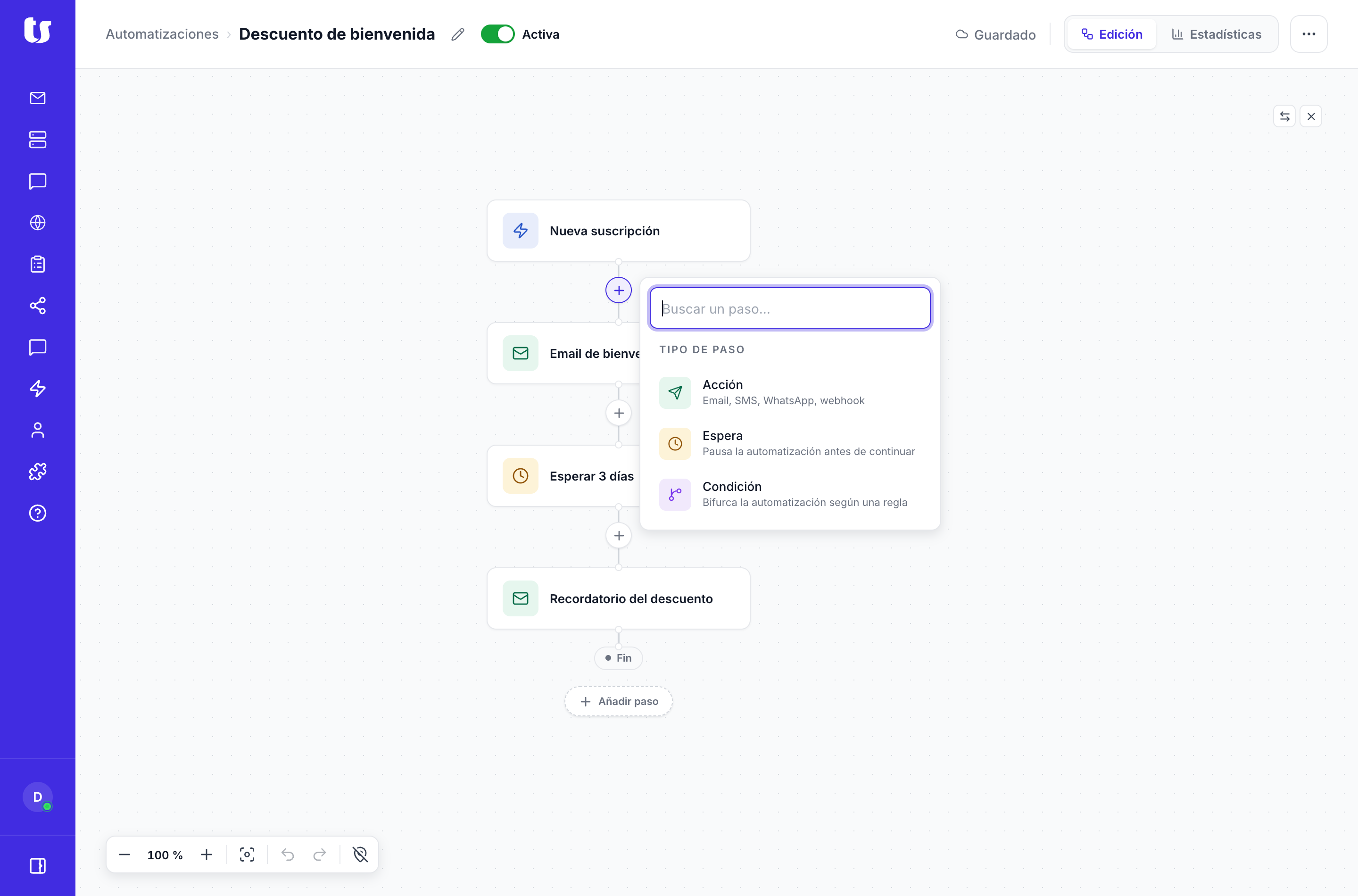
Acción
Ejecutan una tarea concreta.
- Enviar email con plantilla. Un email generado a partir de una de tus plantillas, con su asunto y su precabecera. La plantilla puede editarse sin salir del paso. Admite seguimiento de enlaces y aperturas, de modo que el envío aparece en tus informes como una campaña más.
- Enviar email plano. Un email de texto, sin plantilla. Resulta útil para avisos breves.
- Enviar SMS. Un mensaje de texto al teléfono del suscriptor. Necesita una lista de SMS y un remitente verificado. Si el suscriptor no está en esa lista o no tiene teléfono, el paso se omite y queda constancia en sus estadísticas.
- Enviar WhatsApp. Un mensaje de WhatsApp a partir de una plantilla aprobada por Meta. Las listas de WhatsApp se gestionan por separado, así que el suscriptor debe estar también en la lista que elijas aquí.
- Enviarme un email. Una notificación dirigida a ti, no al suscriptor. Permite conocer cuándo alguien alcanza un punto determinado del recorrido. Indica de qué suscriptor y de qué paso se trata, y no gasta créditos de envío.
- Añadir a una lista. Da de alta al suscriptor en otra lista y copia los campos que coincidan por nombre. Puede ser una lista de otro canal, y entonces hay que indicar qué campo lleva el teléfono o el email correspondiente.
- Quitar de una lista. Lo retira de la lista conservando su consentimiento. Es reversible y no afecta al resto de listas. Si el suscriptor no estaba en ella, el paso se omite.
- Mover a otra lista. Lo da de alta en la lista de destino y lo retira de la de origen en un único paso. Solo entre listas del mismo canal. Si el alta no llega a aplicarse, no se le retira de la lista de origen, para que no quede fuera de las dos.
- Dar de baja. Retira el consentimiento del suscriptor. Se aplica únicamente a suscriptores de email. Salvo que tengas configurado lo contrario, la baja alcanza a todas tus listas, no solo a la del paso. Es distinto de quitarlo de una lista.
- Actualizar campo. Modifica el valor de un campo del suscriptor. Permite registrar por qué puntos del recorrido ha pasado. El valor es fijo, el mismo para todos los que pasen por ahí.
- Webhook. Una llamada a una dirección externa para notificar a otro sistema. Por seguridad, solo admite direcciones públicas accesibles desde internet. Si la llamada falla se reintenta, y el suscriptor continúa el recorrido en cualquier caso. Cada llamada lleva la cabecera X-Acumbamail-Delivery-Id, que se repite con el mismo valor si la llamada se reintenta, para detectar duplicados en el sistema de destino.
- Saltar a paso. Redirige el recorrido a otro punto del mismo flujo. Es la única forma de volver hacia atrás, y lleva un límite de repeticiones para que nadie se quede dando vueltas.
- Saltar a otra automatización. Traslada al suscriptor a otra automatización del mismo canal. Es un paso final, porque sale de esta y empieza la otra desde su disparador. La automatización de destino debe estar activa.
Espera
Detienen al suscriptor antes de continuar. Existen tres modalidades.
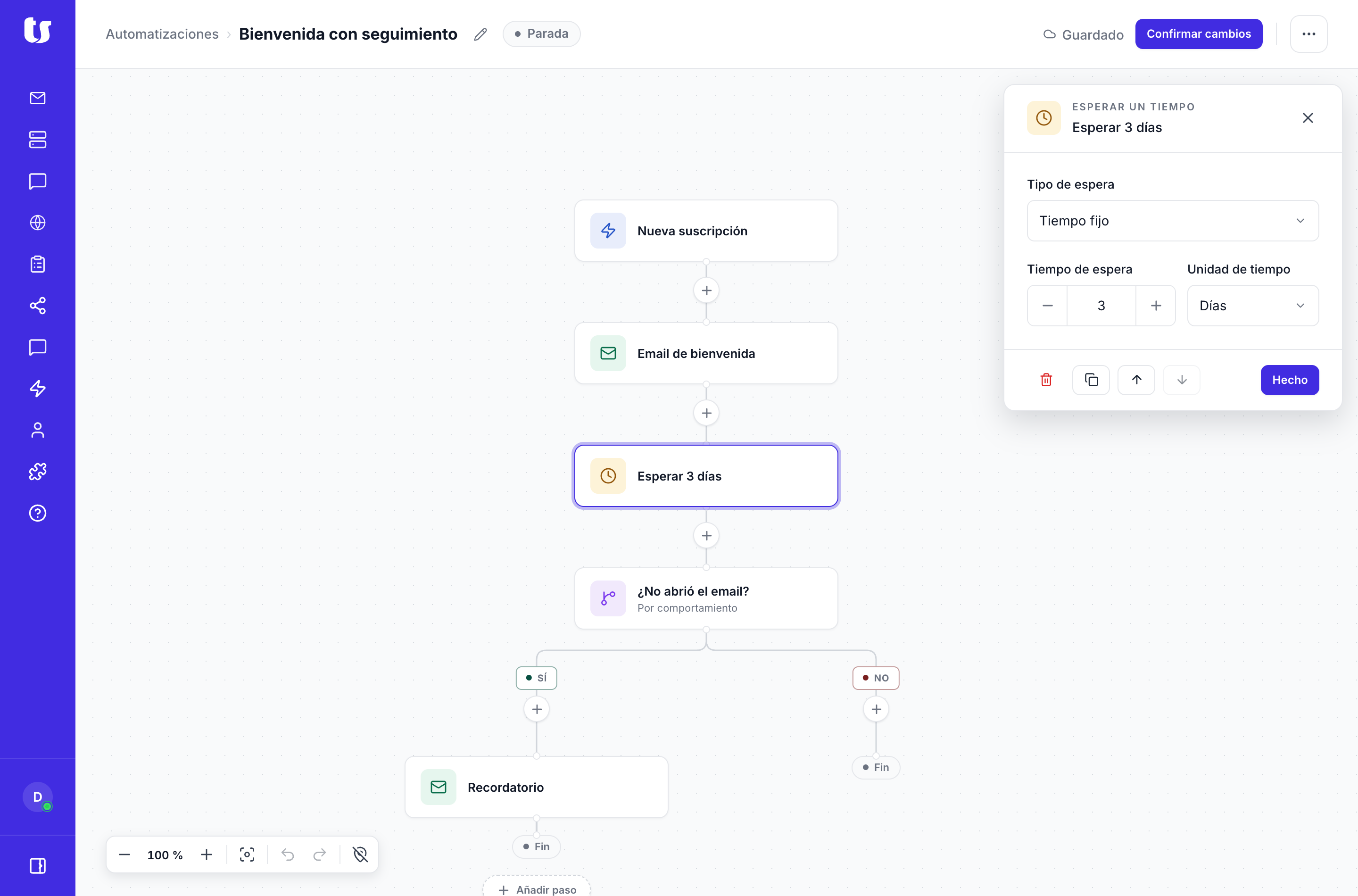
- Esperar un tiempo. Dos modalidades. Un tiempo fijo, en minutos, horas o días. O hasta el próximo momento que indiques, eligiendo uno o varios días de la semana, un día del mes o simplemente una hora. Sirve para que nunca se envíe en fin de semana o para agrupar los envíos a primera hora.
- Esperar a una fecha. Hasta una fecha y hora concretas, o hasta una fecha guardada en el propio suscriptor. Esta segunda opción permite esperar a algo distinto para cada persona, como la fecha de su reserva o la de renovación de su plan.
- Esperar un evento. Hasta que se cumpla una condición, con un plazo máximo.
La tercera modalidad permite, por ejemplo, esperar a que el suscriptor abra el email anterior durante un máximo de tres días. Quien lo abra continúa por una rama y quien no lo haga sale por la otra al vencer el plazo. Las estadísticas indican cuántos suscriptores salieron por cada una.
Condición
Dividen el recorrido en dos caminos.
- Decidir por reglas. Evalúa los campos del suscriptor. Por ejemplo, si es cliente VIP o si reside en una ciudad concreta.
- Decidir por comportamiento. Evalúa si abrió una campaña o hizo clic en ella.
Dentro del panel del paso hay además un tercer tipo de condición, Fecha relativa, que compara un campo de fecha del suscriptor con el momento actual. Permite separar, por ejemplo, a quien compró hace más de ciento ochenta días de quien lo hizo hace menos.
De cada condición salen dos ramas y cada una continúa por su camino. Una rama puede quedar vacía si no procede ejecutar nada en ese supuesto.
En las condiciones por reglas, los operadores disponibles dependen del tipo de campo.
| Tipo de campo | Operadores |
|---|---|
| Texto | Igual a · Distinto de · Contiene · No contiene · Empieza por · Termina por · Está vacío · No está vacío |
| Número | Igual a · Distinto de · Mayor que · Mayor o igual que · Menor que · Menor o igual que |
| Fecha | Igual a · Distinto de · Posterior a · En o posterior a · Anterior a · En o anterior a |
Las reglas se pueden combinar, indicando si deben cumplirse todas o basta con alguna. Si ya tienes un segmento guardado con esas mismas condiciones, el editor permite importar sus reglas como punto de partida en lugar de reescribirlas. Las reglas basadas en comportamiento de campaña no se importan, y el editor indica cuántas se han incorporado.
En las condiciones por comportamiento, el evento a vigilar depende del canal.
| Canal | Eventos |
|---|---|
| Abre la campaña · No abre la campaña · Hace clic · No hace clic | |
| SMS | Hace clic · No hace clic |
| Hace clic · No hace clic · Lee el mensaje · No lo lee |
La campaña a vigilar puede ser una de tus campañas o el envío de un paso anterior de la propia automatización. Esta segunda opción permite encadenar un recordatorio dirigido solo a quien no reaccionó al mensaje previo.
Vigilar un envío propio requiere que cada suscriptor entre una sola vez, porque es la única forma de relacionar una apertura con el recorrido que la provocó. Si el disparador repite suscriptores, esa opción no se ofrece y solo queda elegir una campaña ya enviada. Repiten los disparadores de aniversario y de fecha relativa, y cualquiera con la casilla de nueva entrada marcada.
Moverse por el editor
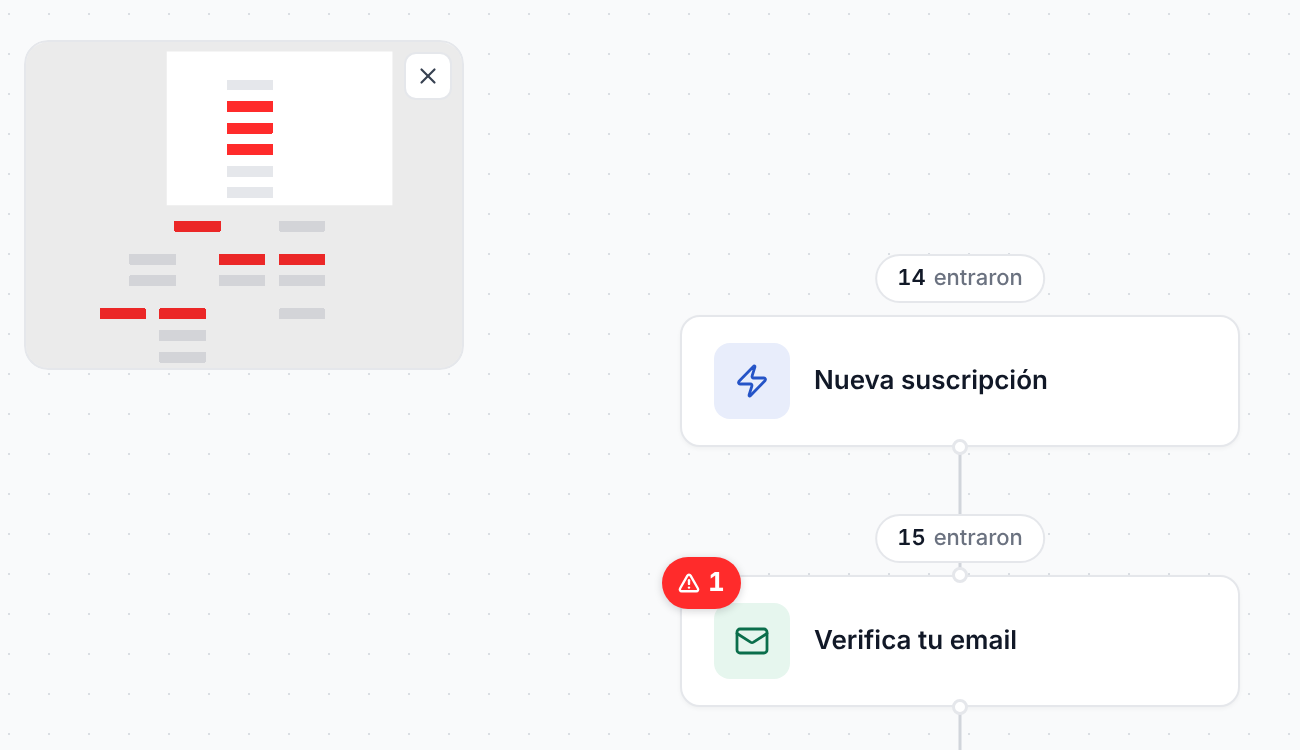
La barra de controles del editor permite acercar y alejar, restablecer el zoom al 100% y centrar la vista en el inicio del recorrido. También hay un minimapa que se muestra u oculta, útil cuando la automatización crece y deja de caber en pantalla. En la pestaña de Estadísticas el minimapa se colorea, marca los pasos que tienen suscriptores dentro y señala en rojo los que tienen recorridos parados.
Los cambios se pueden deshacer y rehacer con los botones de la barra o con Ctrl+Z y Ctrl+Shift+Z.
Reordenar pasos
Cada paso tiene las opciones Subir el paso y Bajar el paso para cambiar su posición en el recorrido. Las condiciones son la excepción, porque al tener dos ramas no pueden moverse sin deshacer el reparto. Para reorganizar un recorrido alrededor de una condición hay que trabajar sobre los pasos que cuelgan de cada rama.
Retroceder sin generar bucles
El paso Saltar a paso permite que el recorrido regrese a un punto anterior. Resulta útil para repetir un recordatorio hasta obtener respuesta.
Para evitar recorridos indefinidos, debes indicar cuántas veces como máximo puede pasar un suscriptor por ese salto. El límite admitido es de 10 vueltas por suscriptor.
Si un suscriptor alcanza ese límite, sale de la automatización y su historial registra que el recorrido se detuvo para no quedarse en bucle.
Guardar, revisar y confirmar
Durante el diseño el borrador se guarda de forma automática, y la cabecera indica en todo momento el estado del guardado. El borrador no afecta a la automatización en funcionamiento, que sigue utilizando la última versión confirmada.
La primera versión
Cuando el diseño esté terminado, pulsa Confirmar cambios. Antes de aplicar nada, Acumbamail comprueba que la configuración esté completa.
Si falta algún dato, se muestra la relación de puntos a revisar agrupados por paso, con el número de incidencias de cada uno. Cada error queda señalado además en su propio campo. Al pulsar sobre un aviso se accede directamente al paso que lo origina, y el aviso desaparece de la relación una vez corregido.
Los motivos se describen en lenguaje llano y nombran el paso al que corresponden.
La revisión mira dos cosas.
- Que cada paso esté completo. Con avisos del tipo «elige la lista asociada al disparador», «falta el asunto» o «elige la plantilla de WhatsApp».
- Que el conjunto sea coherente. Se advierte si falta el disparador o hay más de uno, si no se ha añadido ninguna acción, si existen pasos enlazados formando un bucle, si algún paso no es alcanzable desde el disparador o si una condición tiene una rama sin conectar.
Si no hay nada que corregir, el borrador se guarda como la primera versión. La automatización no se pone en marcha por ello. Sigue parada hasta que la actives.
Las siguientes versiones
A partir de ahí, cada confirmación genera una versión nueva y numerada. La cabecera indica cuál está en uso, y durante la edición se muestra que estás trabajando sobre el borrador de la siguiente. Esto permite modificar una automatización en funcionamiento sin riesgo, ya que los cambios no se aplican hasta confirmarlos.
La comprobación de la configuración se repite en cada confirmación. Lo que cambia es que ahora, antes de aplicar nada, aparece el resumen de los cambios con tres datos.
- Qué va a ocurrir al confirmar.
- A cuántos pasos afecta el cambio.
- Qué se ha modificado respecto a la versión anterior, campo a campo y con el valor anterior tachado. Recoge también los cambios de estructura e indica los pasos añadidos, los eliminados y los que han cambiado de posición.
Cuando el cambio afecta a quienes ya están dentro, el resumen lo advierte. Señala cuántos avanzarán al paso siguiente porque el suyo desaparece, cuántos continuarán de inmediato porque has acortado una espera y cuántos repetirán un paso porque has cambiado el orden.
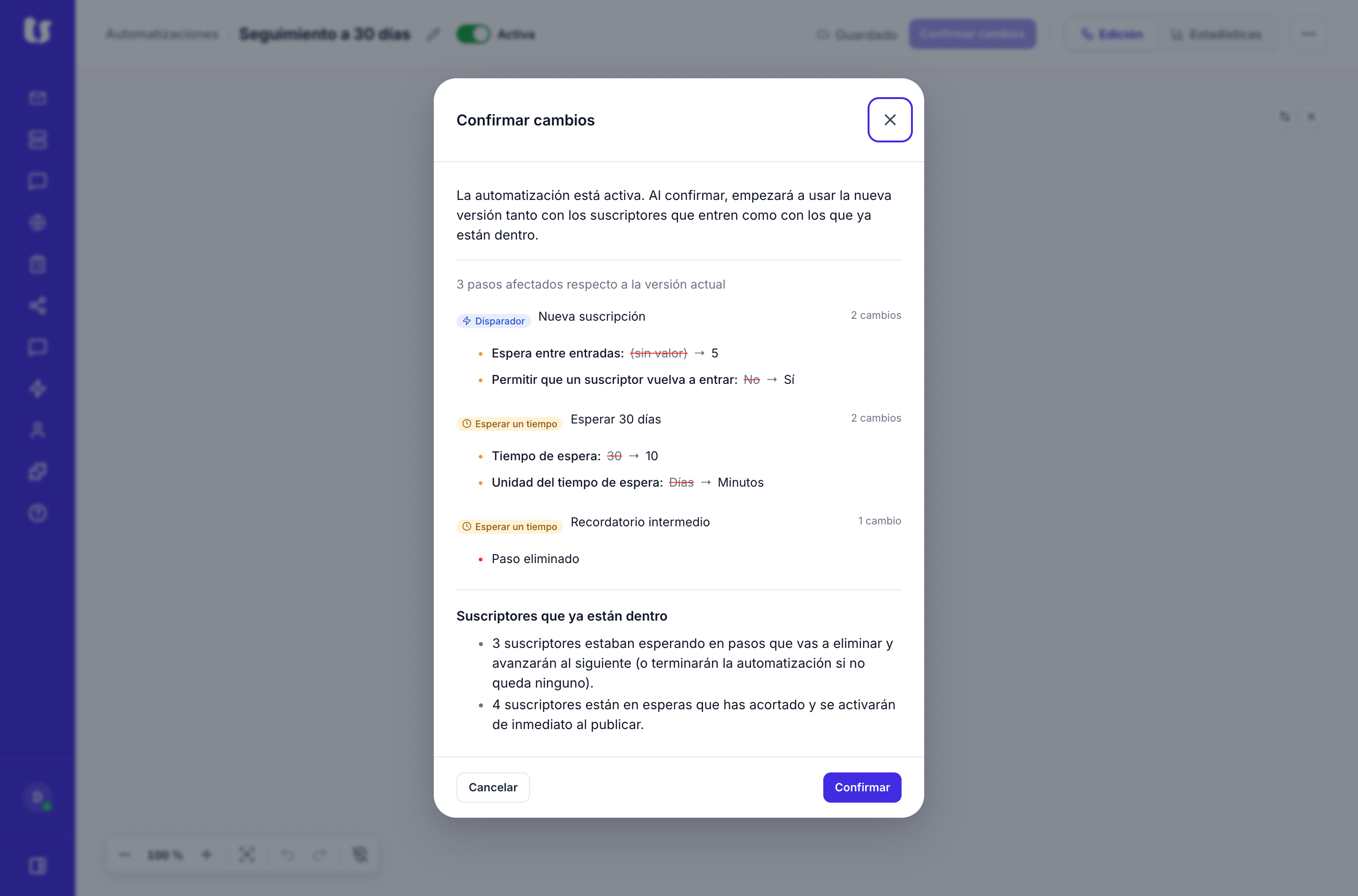
Conviene tener presente una consideración importante. Si la automatización está activa, al confirmar, la nueva versión se aplica tanto a los suscriptores que entren a partir de ese momento como a los que ya están dentro. Si está parada, la versión queda guardada y se aplicará al activarla.
Descartar el borrador
Mientras haya cambios sin confirmar, el menú de más opciones de la cabecera ofrece Descartar borrador. Devuelve el diseño a la última versión confirmada y los cambios del borrador se pierden. Solo está disponible cuando existe una versión anterior a la que volver.
El disparador se mantiene fijo
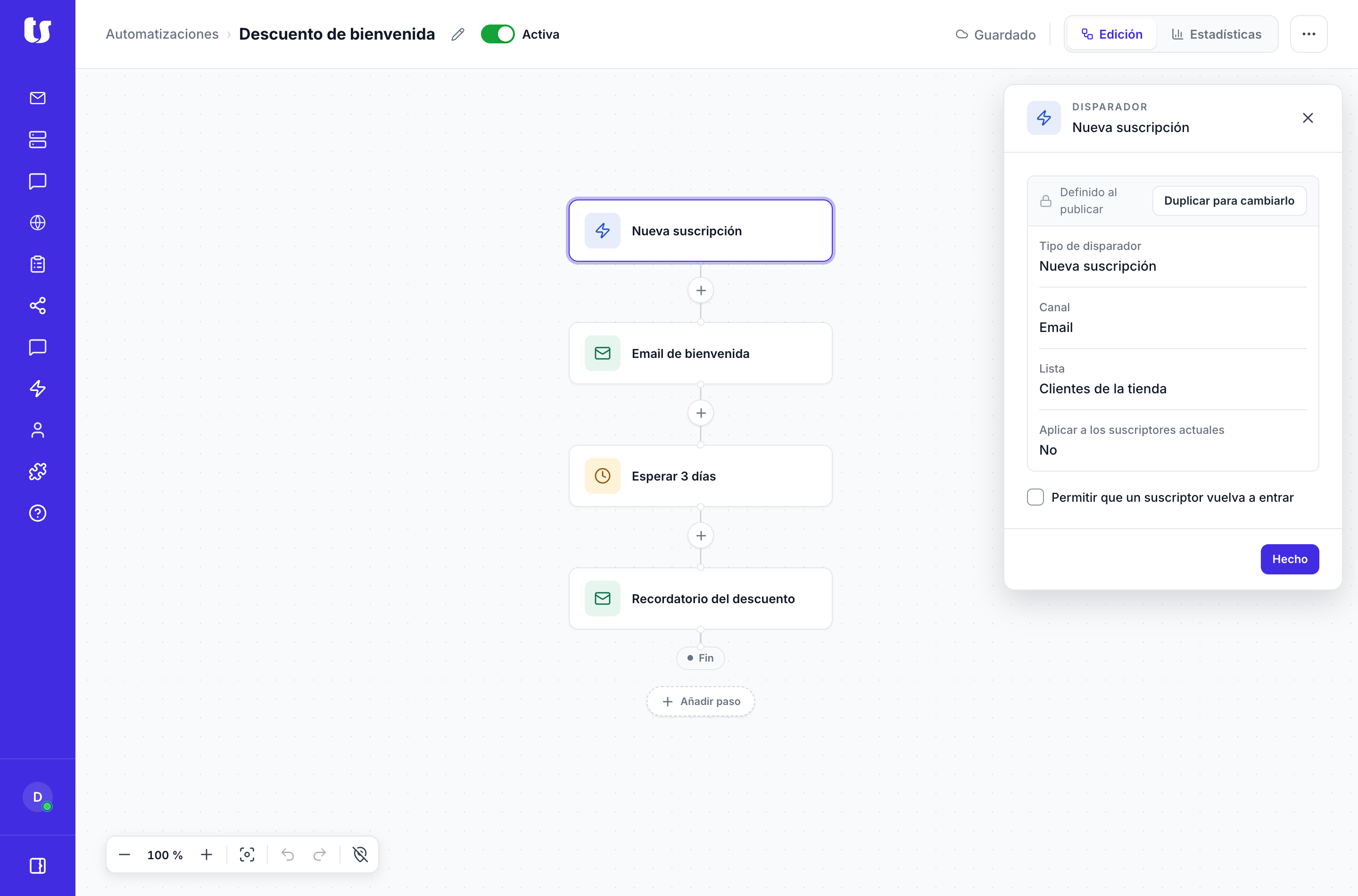
Hay un cambio que ya no es posible a partir de la primera confirmación. La audiencia del disparador no puede modificarse. Esos campos aparecen bloqueados con la indicación «Definido al publicar».
La razón es que modificar la audiencia de una automatización que ya tiene suscriptores dentro dejaría a esas personas recorriendo un flujo que no les corresponde.
Si necesitas una audiencia distinta, utiliza el botón Duplicar para cambiarlo situado junto al aviso. Se genera una copia en la que el disparador aún puede seleccionarse.
El nombre y las opciones de nueva entrada sí pueden seguir modificándose, ya que no determinan quién entra sino con qué frecuencia puede repetir.
Activar y parar
Una automatización está Activa o Parada, y su estado figura en la cabecera del editor. Mientras está parada no entra ningún suscriptor y no se realiza ningún envío.
El interruptor de la cabecera cambia de un estado al otro. Su etiqueta indica en cuál está y, al accionarlo, se pide confirmación antes de aplicar nada. También puede activarse y pararse desde el menú de la automatización en el listado, sin entrar a editarla.
Confirmar los cambios no activa la automatización. Son dos operaciones distintas. Confirmar guarda una versión nueva, y activar es lo que hace que empiecen a entrar suscriptores.
Antes de poder activarla
Para activar una automatización deben cumplirse dos requisitos.
- Al menos una versión confirmada. Mientras no la tenga, la cabecera muestra el estado pero el interruptor no se puede accionar.
- Una tarifa contratada y cupo disponible. Las cuentas gratuitas pueden crear y diseñar automatizaciones, pero no activarlas.
Cada tarifa incluye un número máximo de automatizaciones activas. El cómputo es conjunto, de forma que la cifra de tu tarifa cubre todas las automatizaciones activas de la cuenta, tanto las nuevas como las creadas con la versión anterior. Al alcanzar el límite, el aviso indica qué tarifa permite activar más.
La migración no consume cupo adicional. Si la automatización que activas sustituye a una antigua que sigue activa, esa se detiene en el mismo momento, por lo que el total no aumenta y puedes completar la migración aunque estés justo en tu límite.
Al pararla
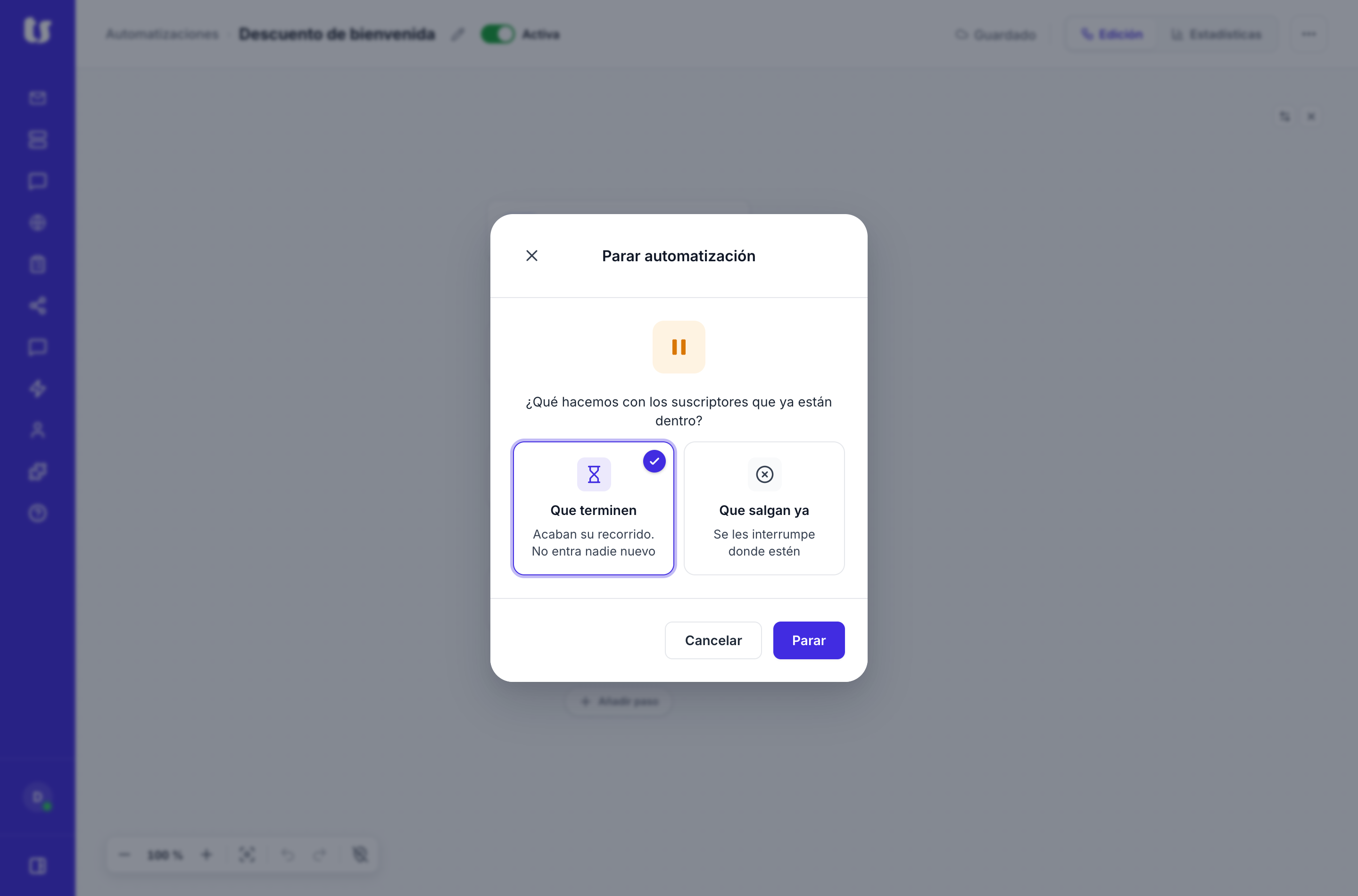
Se pregunta qué hacer con los suscriptores que ya están dentro.
- Que terminen. Completan su recorrido y no entra ningún suscriptor nuevo. Es la opción predeterminada.
- Que salgan ya. Se interrumpe su recorrido en el punto en que se encuentren. El historial de cada suscriptor registra que salió por la detención de la automatización.
Parar una automatización es reversible y puedes volver a activarla cuando quieras. Eliminarla no. Si la eliminas estando activa, los recorridos en curso se cancelan y no hay forma de recuperarlos.
Consultar las estadísticas
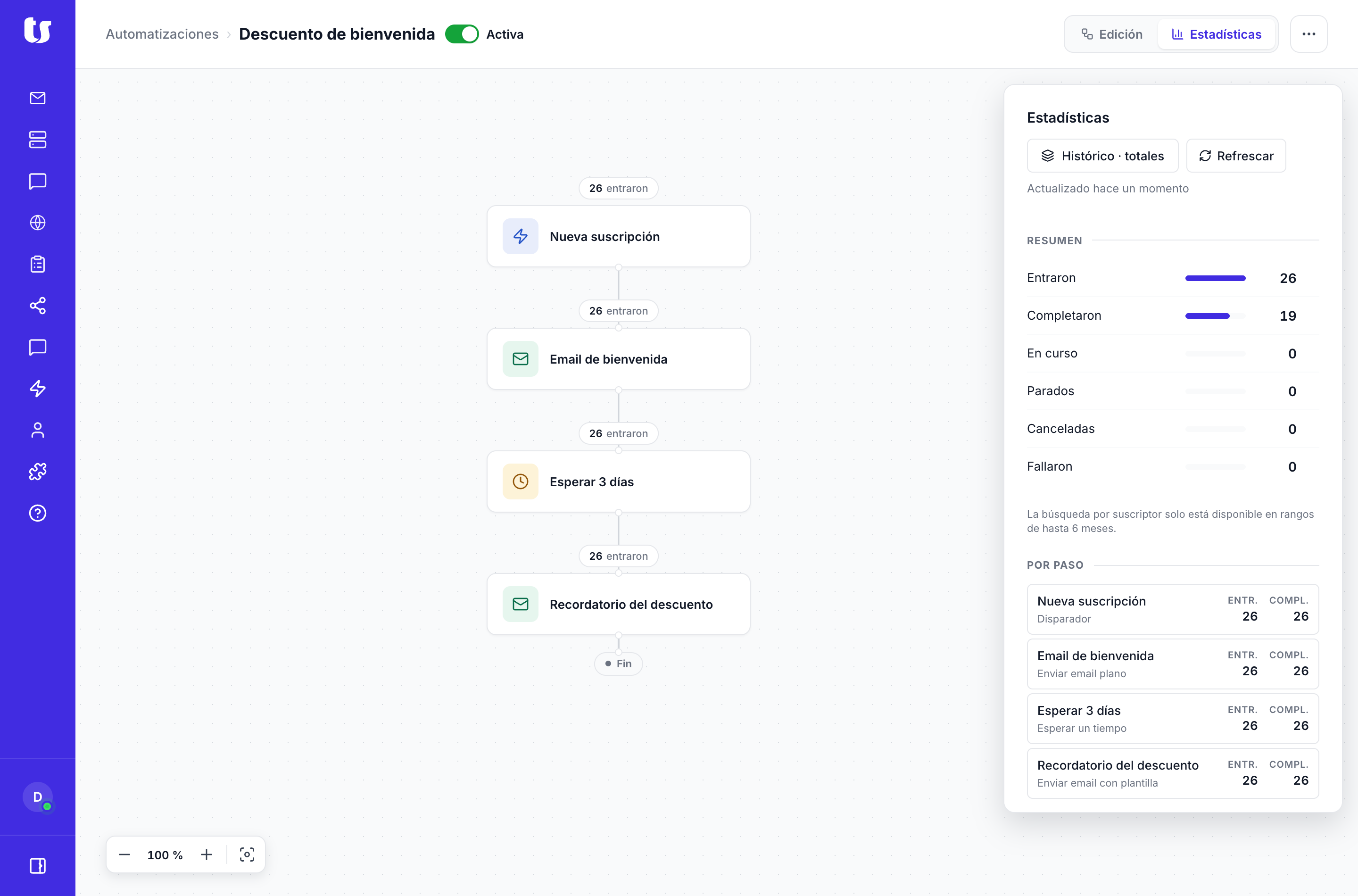
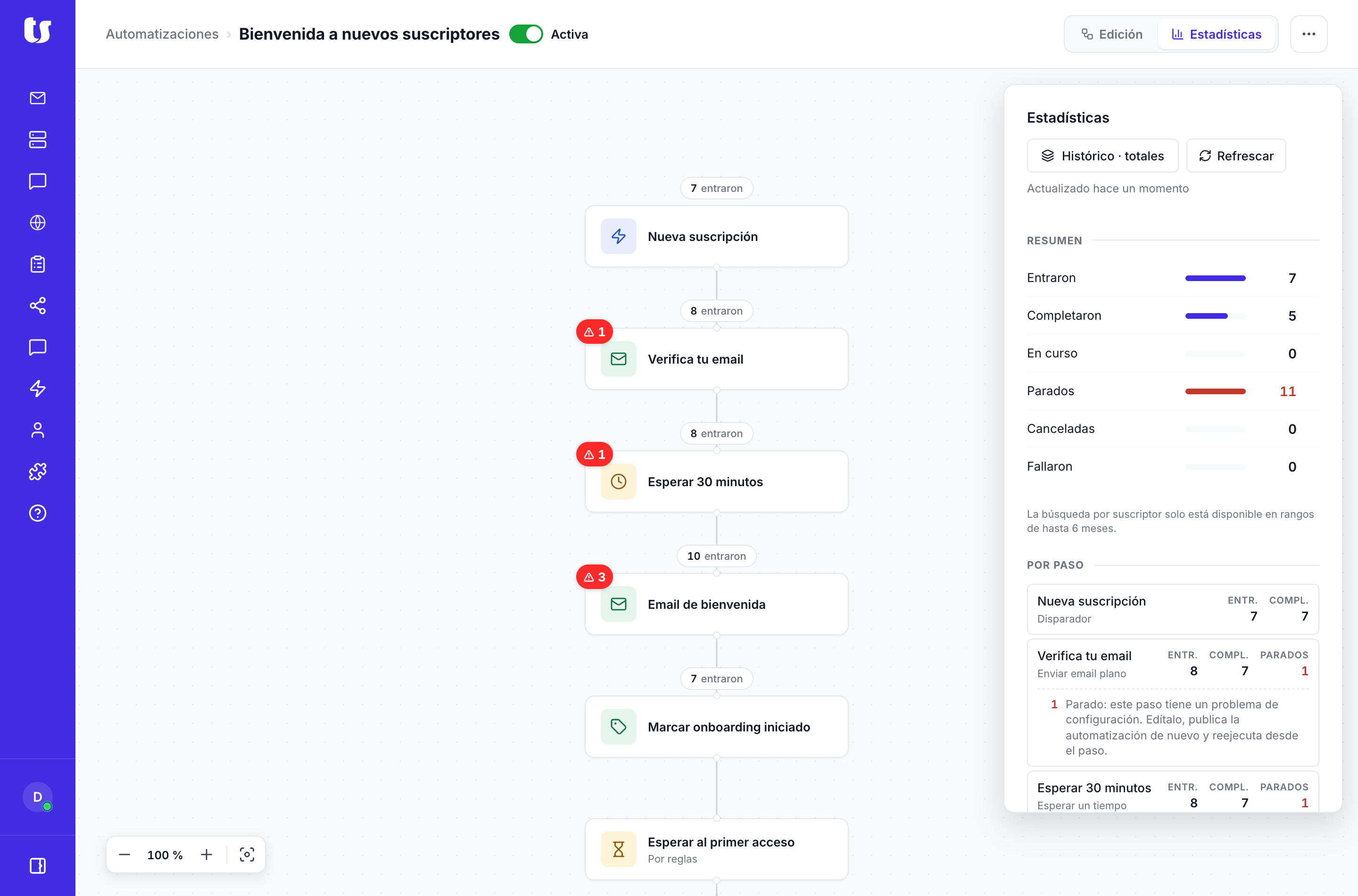
Las estadísticas se consultan dentro de cada automatización. Al abrirla, la cabecera ofrece dos pestañas, Edición y Estadísticas. En la segunda los datos aparecen sobre el propio recorrido, paso a paso, y así se ve cuántos suscriptores pasan por cada paso y en cuál se quedan.
El resumen
En la parte superior figuran los totales de la automatización.
- Entraron. Suscriptores que iniciaron el recorrido.
- Completaron. Suscriptores que llegaron al final.
- En curso. Suscriptores que se encuentran dentro en este momento.
- Canceladas. Recorridos finalizados antes de tiempo.
- Fallaron. Recorridos interrumpidos por una incidencia.
Datos por paso
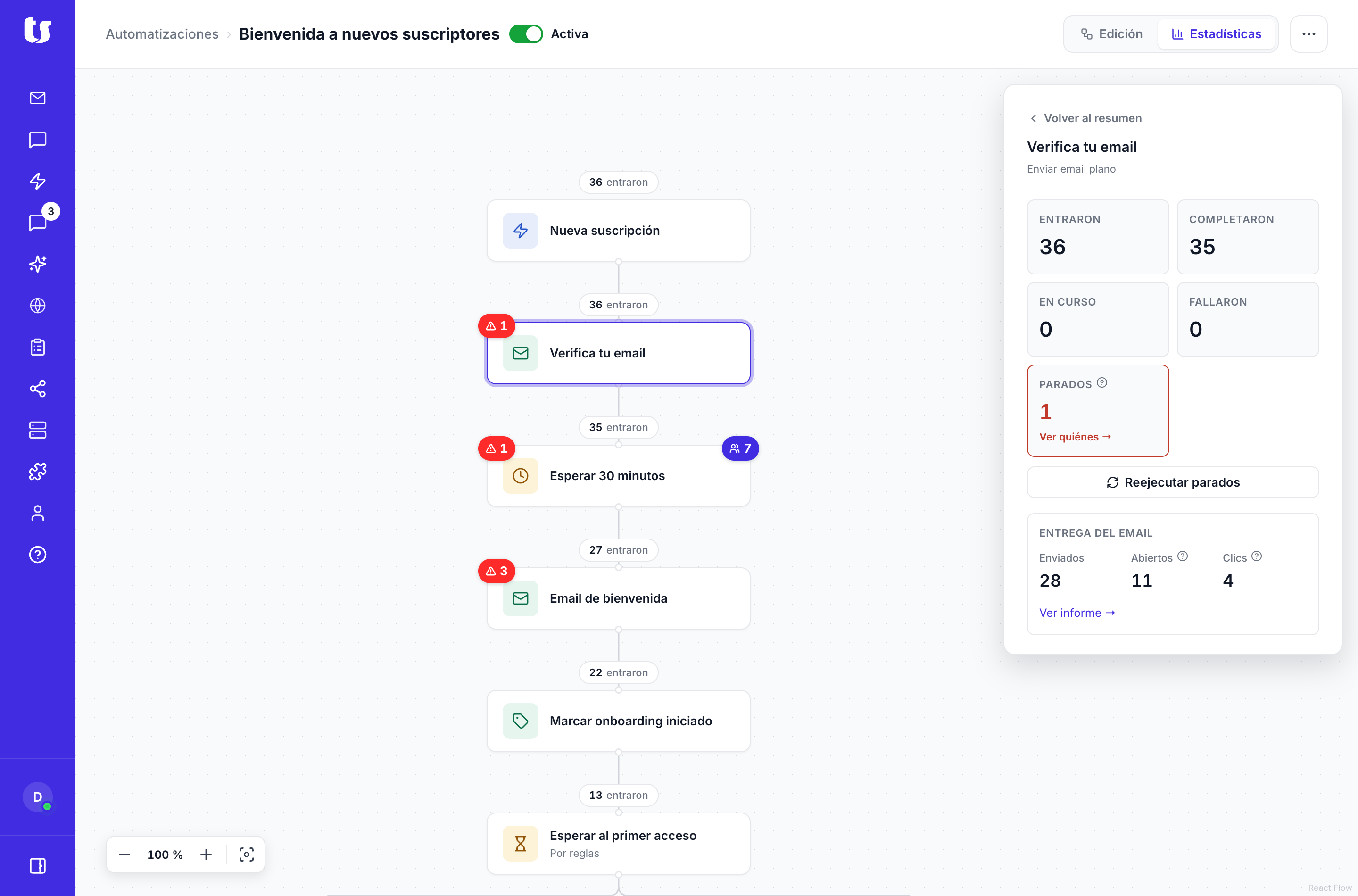
Cada paso indica cuántos suscriptores han pasado por él, y al abrirlo se despliega su detalle. Los pasos de envío incluyen además los datos de entrega. En email se muestran los envíos, las aperturas y los clics. En SMS y WhatsApp, los envíos, las entregas, los pendientes y los fallidos.
Desde el detalle del paso, el enlace Ver informe abre el informe completo de ese envío en una pestaña nueva, con el mismo detalle que el de cualquier campaña. Los envíos que genera una automatización no aparecen como campañas independientes en los listados de email, SMS ni WhatsApp, para no mezclarlos con los que lanzas tú. El paso es el punto de entrada a sus resultados.
Desde ese mismo detalle puedes abrir la relación de suscriptores en curso, con quienes están recorriendo el paso en este momento, y la de suscriptores parados. Las dos muestran el email o el teléfono de cada uno y se recorren por páginas.
Cuando el disparador permite que un suscriptor vuelva a entrar, las aperturas y los clics cuentan a cada persona una sola vez, aunque haya recibido el mismo email en varios recorridos. En ese caso el informe del paso lo advierte y deja de mostrar los datos que dependen de distinguir un envío de otro.
Los pasos que dividen el recorrido muestran el reparto por rama, es decir, cuántos suscriptores salieron por cada una. Los pasos que esperan un evento indican además cuántos salieron porque venció el plazo.
El periodo
El periodo puede ajustarse entre Últimos 7 días, Últimos 30 días, Últimos 6 meses e Histórico · totales.
Si una automatización lleva tiempo funcionando y no aparecen datos, lo más probable es que no haya tenido actividad dentro del periodo seleccionado. Cambiando a Histórico verás los totales acumulados.
Si la automatización está publicada pero todavía no ha procesado a nadie, el panel lo dice con un mensaje en lugar de mostrarte una columna de ceros.
Avisos, parados y cancelaciones
El detalle de cada paso puede mostrar dos contadores que conviene no confundir.
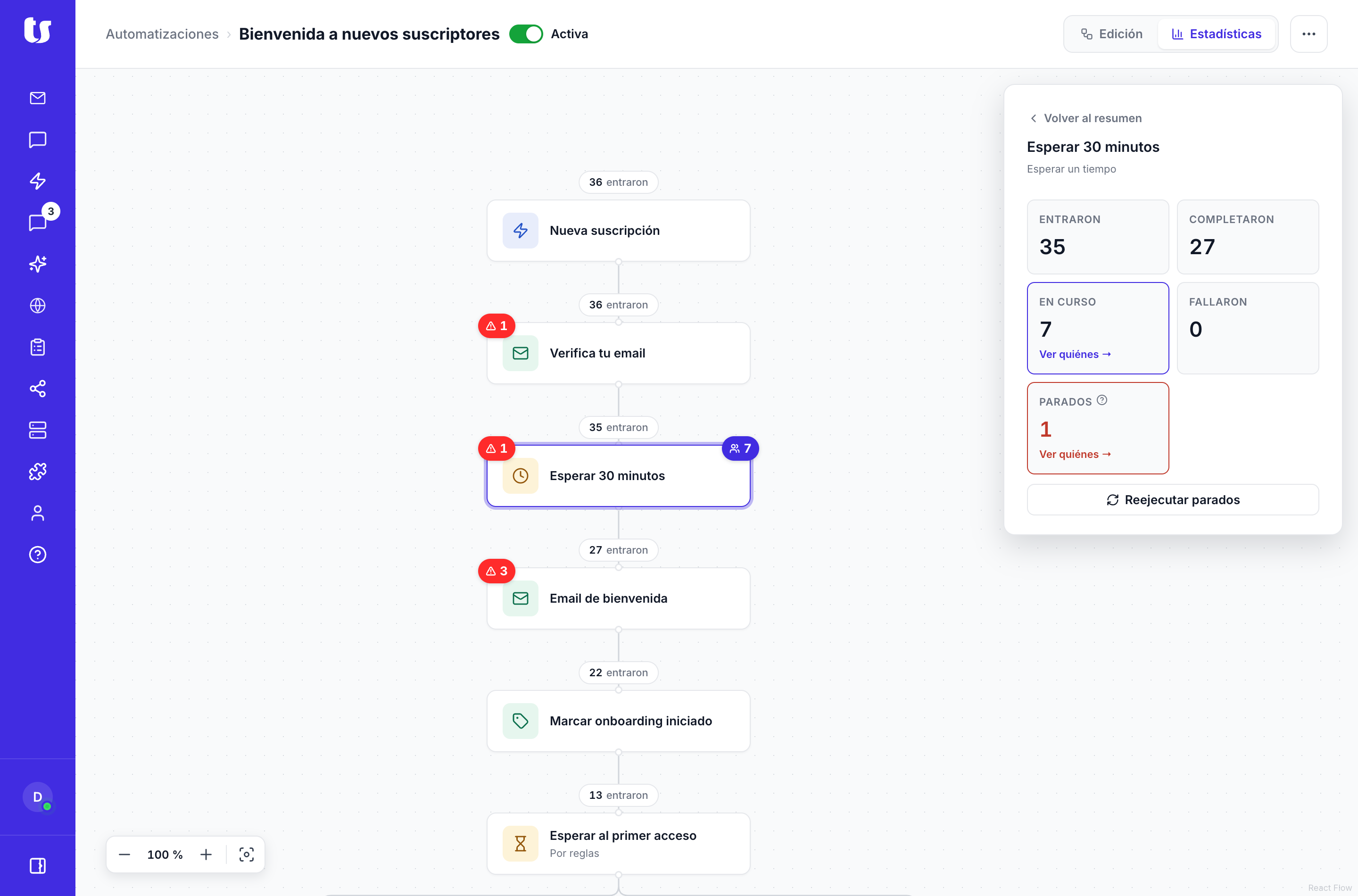
Avisos
Un aviso indica que el paso no resultaba aplicable a ese suscriptor y que el recorrido continuó con normalidad. No hay nada que hacer.
Es el caso, por ejemplo, de un paso de SMS sobre un suscriptor sin teléfono registrado. Estos son los motivos más frecuentes.
| Situación | Causa |
|---|---|
| No figuraba en la lista del paso | El paso opera sobre una lista en la que el suscriptor no está |
| No tiene email o teléfono registrado | Falta el dato que el paso necesita para realizar el envío |
| No tiene fecha en el campo que utiliza el paso | Una espera que consulta un campo de fecha vacío |
| Está dado de baja, fuera de la lista o su dirección rebotó | No es posible enviarle mensajes |
| Solicitó no recibir mensajes de WhatsApp | Se respeta su decisión |
| El teléfono no es válido | El número no tiene un formato utilizable |
| El valor no corresponde al tipo del campo | Un paso que actualiza un campo con un valor incompatible |
| La lista de destino ya no existe | Se eliminó la lista sobre la que operaba el paso |
| El paso da de baja del email y el suscriptor entró por teléfono | Dar de baja se aplica únicamente a suscriptores de email |
Parados
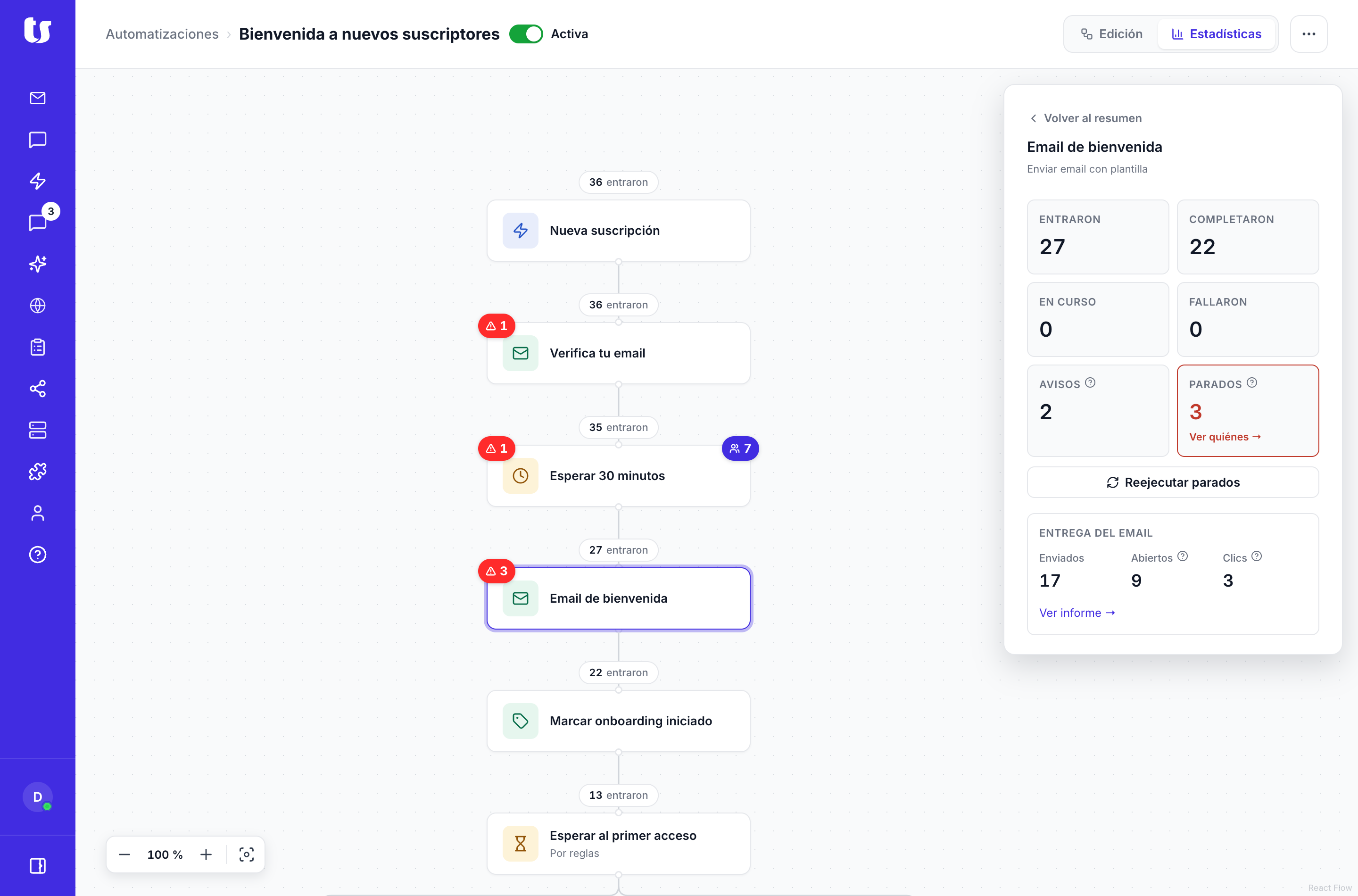
Un parado es un suscriptor detenido por una incidencia que puedes resolver. No se pierde ni avanza, sino que queda esperando a que la soluciones.
El propio aviso indica la causa y dónde resolverla.
| Situación | Cómo resolverla |
|---|---|
| Sin créditos de email | Añadir saldo o un método de pago |
| Sin créditos de SMS | Añadir saldo de SMS |
| Remitente de SMS sin registrar ante la CNMC | Registrarlo en Ajustes › Remitentes SMS |
| Remitente de SMS no válido | Corregirlo. Admite un máximo de 11 caracteres y sin espacios |
| Remitente de SMS en revisión | Esperar a que se acepte. Te avisamos cuando puedas reejecutar |
| Remitente de SMS rechazado por la CNMC | Consultar el motivo en Ajustes › Remitentes SMS y solicitar uno nuevo |
| Remitente de SMS registrado solo para fuera de España | Registrar uno para España en Ajustes › Remitentes SMS |
| La cuenta está bloqueada | Resolver el bloqueo de la cuenta |
| La dirección del aviso interno no está verificada | Verificarla en Ajustes › Remitentes |
| La URL del webhook no es válida | Corregirla. Solo admite direcciones públicas |
| El paso tiene un problema de configuración | Editarlo y confirmar los cambios de nuevo |
| El paso opera sobre una lista de otro canal | Seleccionar una lista del canal correcto |
| La plantilla de WhatsApp ya no está activa | Esperar a que Meta la apruebe de nuevo |
| Incidencia en la cuenta de WhatsApp | Revisarla en WhatsApp Business. Puede deberse al método de pago, al nombre sin aprobar, a un bloqueo por calidad o a una restricción de Meta |
| El canal ya no está disponible en la cuenta | Volver a activarlo |
Una vez resuelta la incidencia, abre el paso y pulsa Reejecutar parados. El paso se intenta de nuevo con todos los suscriptores detenidos ahí, que continúan desde donde se habían quedado.
Conviene tener en cuenta dos cosas.
- Afecta solo a ese paso. Si hay suscriptores detenidos en varios pasos, hay que repetir la reejecución en cada uno.
- Si la incidencia sigue sin resolverse, volverán a detenerse. Conviene comprobar antes que el problema está arreglado de verdad.
Los suscriptores detenidos tienen un plazo de quince días para continuar. Pasado ese tiempo salen de la automatización, y su historial lo registra como una cancelación por una incidencia que no se resolvió.
Cancelaciones
Desde el resumen puede consultarse el detalle de las cancelaciones, con los suscriptores que salieron antes de completar el recorrido y el motivo correspondiente. Los más habituales son estos.
- El suscriptor se dio de baja o salió de la lista.
- Se borró el suscriptor de la lista de forma definitiva.
- Se paró la automatización eligiendo que los suscriptores salieran.
- Se le retiró a mano con «Sacar del recorrido».
Llamadas que no inician ningún recorrido
Si utilizas el disparador de evento externo, tu sistema puede avisar sobre una persona que no figura en la lista de la automatización. La llamada se recibe y se registra, pero no inicia ningún recorrido.
Para consultarlas, abre el disparador en el modo Estadísticas. Si se ha descartado alguna llamada aparece un contador llamado Descartados, que indica cuántas se recibieron para un email o un teléfono que no estaba en la lista. Cuando no hay ninguna, el contador no se muestra.
Una cifra alta suele significar que la integración está enviando datos que no coinciden con los de tu lista.
Consultar el recorrido de un suscriptor
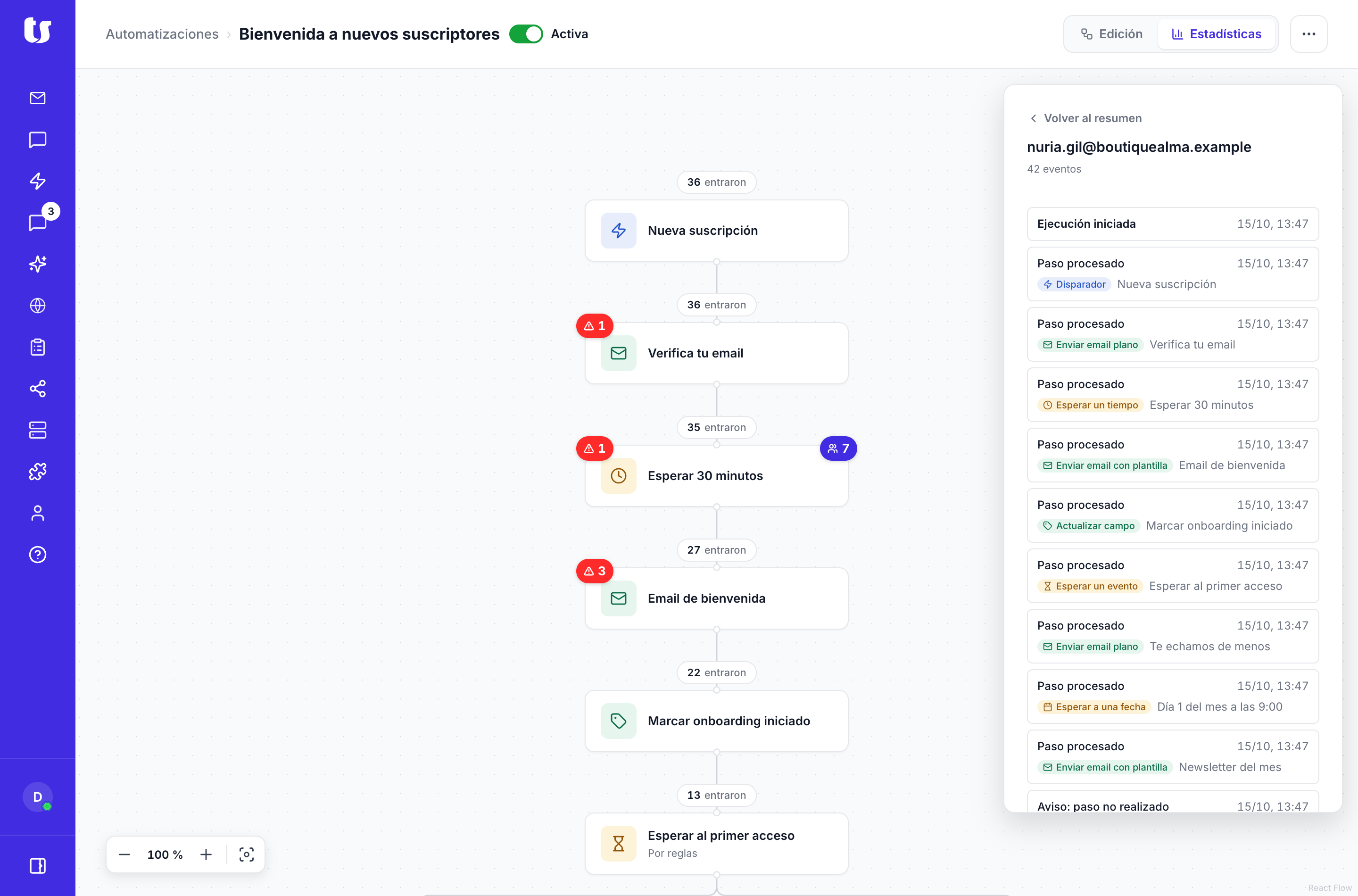
El modo Estadísticas incluye un buscador por email o por teléfono con el que consultar el caso de un suscriptor concreto. Al localizarlo se despliega su recorrido completo, paso a paso y con sus fechas. Cada evento indica qué ocurrió y, en los envíos, cuál fue el resultado real, como si abrió el email, si hizo clic, si rebotó o si el SMS llegó a entregarse.
Si el suscriptor se encuentra dentro de la automatización en ese momento, el paso en el que está aparece resaltado en el editor. Desde esa misma vista puede utilizarse Sacar del recorrido. El suscriptor sale de la automatización y deja de recorrerla. Es una operación irreversible.
El historial recoge también de dónde llega cada suscriptor. Si entró porque otra automatización lo mandó aquí, se indica cuál fue. Y si un paso de salto no llegó a llevarlo a su destino porque no estaba en la lista de esa automatización, el historial lo explica y recuerda que para conseguirlo hay que darlo de alta en esa lista en un paso anterior.
El buscador está disponible en los periodos de hasta seis meses. No funciona en el rango Histórico.
Un mismo suscriptor en varias listas y canales
El suscriptor que entra por el disparador es el destinatario de todo el recorrido, y eso no cambia en ningún momento. Lo que sí puede variar en cada paso es dónde se localiza a esa misma persona.
Este mecanismo es el que permite diseñar una automatización que se inicia en email y finaliza enviando un WhatsApp al mismo suscriptor.
La lista de cada paso
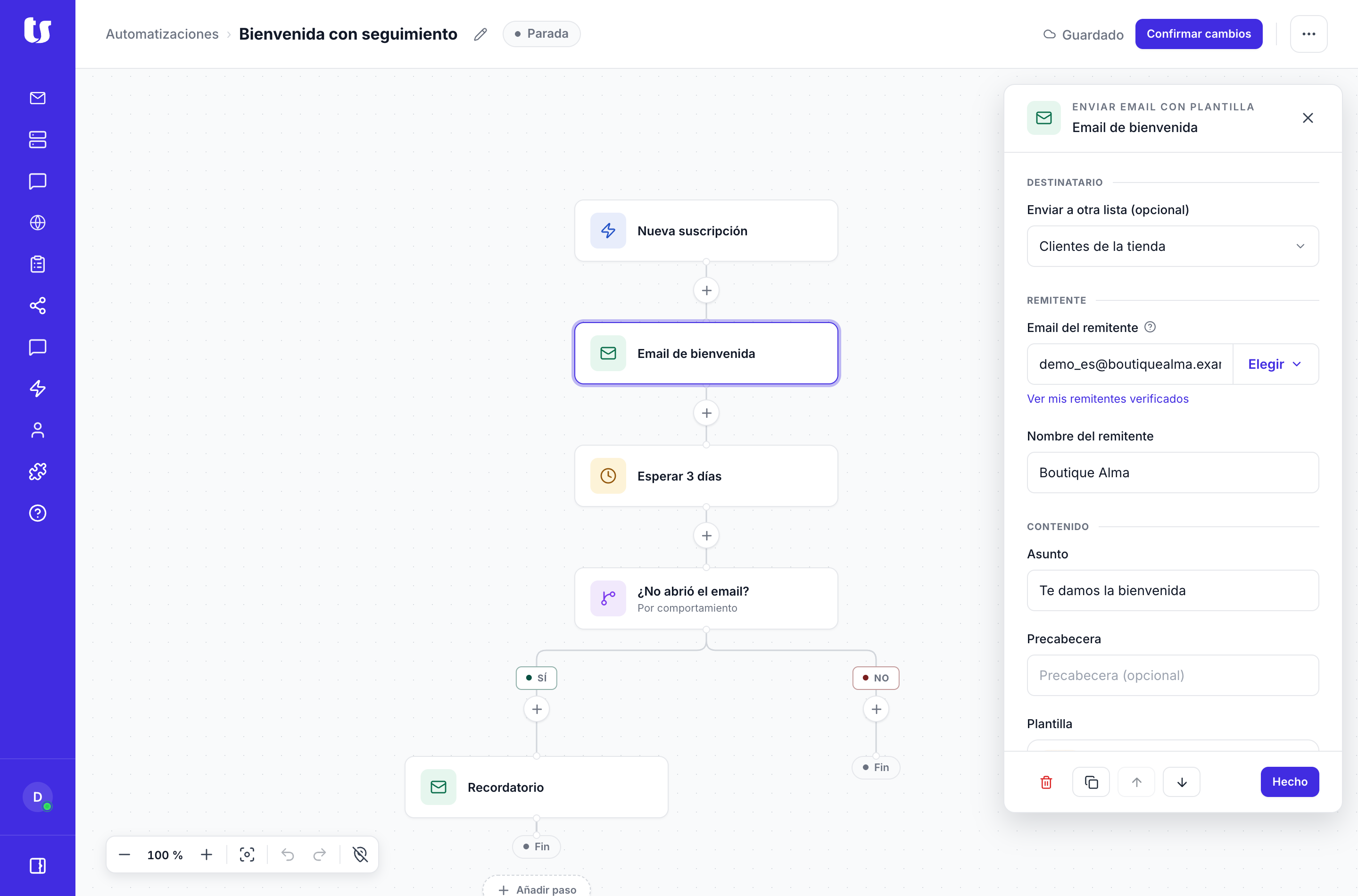
De forma predeterminada, cada paso opera sobre la lista del disparador y no requiere configuración adicional. Para que un paso concreto actúe sobre otra lista, selecciónala en ese paso. En los pasos de envío el campo se denomina Enviar a otra lista (opcional). Si se deja vacío, se utiliza la lista del disparador.
Dentro del mismo canal, la localización es automática. Si el suscriptor entró por email, se busca por su dirección en la lista indicada. Si entró por teléfono, por su número.
Cambiar de canal en un paso
Un paso puede apuntar a una lista de otro canal. Una automatización que se inicia con una suscripción por email puede, más adelante, enviar un SMS o un WhatsApp.
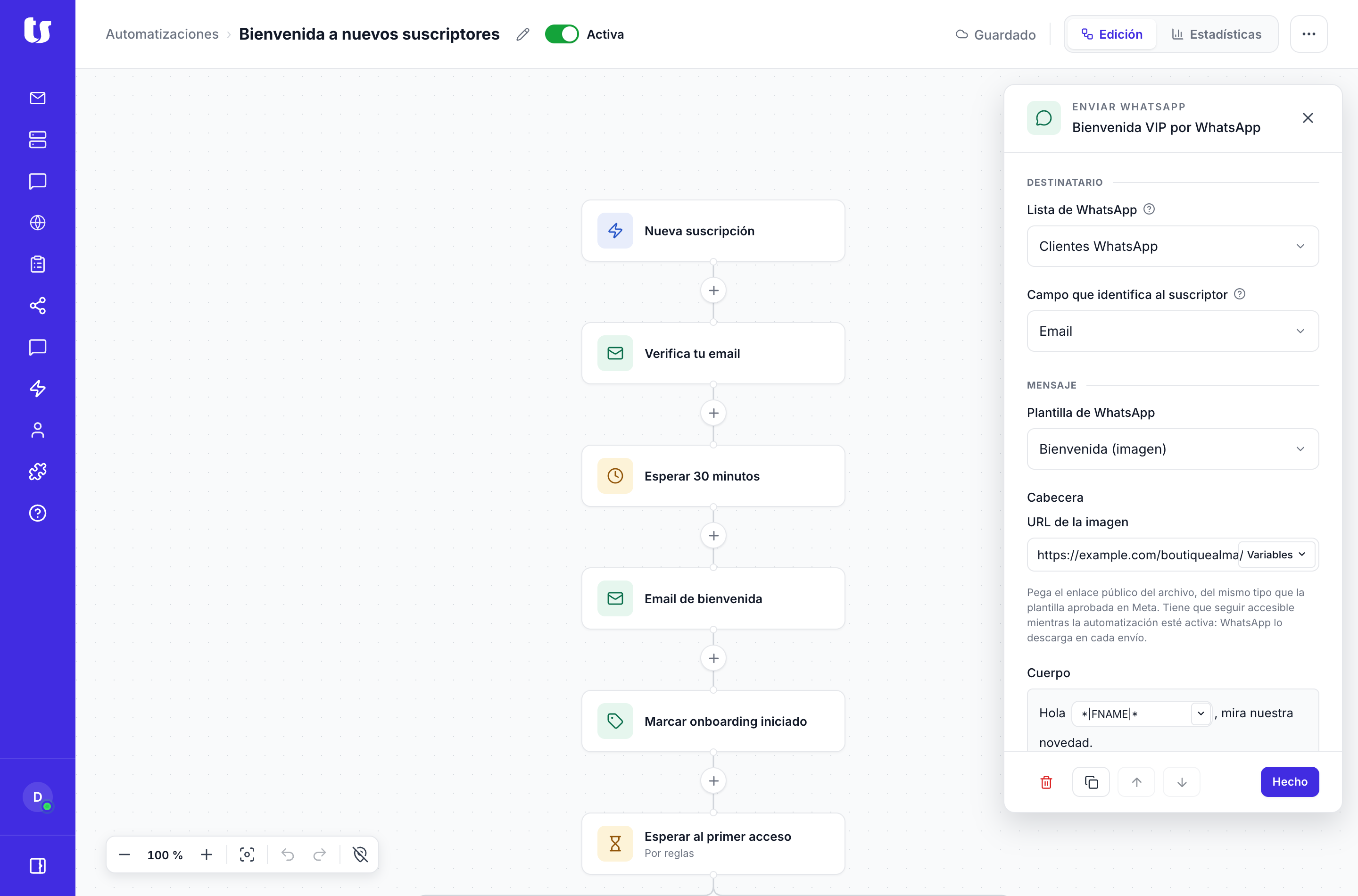
Al cruzar de canal aparece el campo Campo que identifica al suscriptor, donde se indica qué campo de la lista de destino contiene el dato del suscriptor que inició la automatización. Mientras el paso no cruce de canal, ese campo no aparece.
Hace falta porque una lista de SMS no almacena direcciones de email, y no existe forma automática de determinar que un suscriptor de email y uno de SMS son la misma persona.
Por ejemplo, la automatización se inicia con una suscripción a una lista de email y un paso posterior envía un WhatsApp. En ese paso se selecciona la lista de WhatsApp y, como campo identificador, el campo de esa lista donde se almacena el email. Con ese dato se localiza al mismo suscriptor y se realiza el envío.
Automatizaciones iniciadas por teléfono
Funcionan igual, con una diferencia. La lista no es opcional.
Si la automatización se inicia por SMS o WhatsApp y añades un paso de email, el campo pasa a llamarse Lista de email y hay que rellenarlo, junto con el campo identificador. Sin esos dos datos no hay forma de saber a qué dirección enviar.
Si no se localiza al suscriptor
Puede ocurrir por dos motivos.
- No figura en la lista de destino.
- Tiene vacío el campo identificador.
En ambos casos el paso no se ejecuta para ese suscriptor y el recorrido continúa con los pasos siguientes. No se detiene ni se pierde. En las estadísticas se contabiliza como aviso y su historial indica que no se pudo identificar al suscriptor en la lista de destino.
Un número elevado de avisos de este tipo suele indicar que el campo identificador seleccionado no es el correcto.
Alta en otra lista
El paso Añadir a una lista no solo localiza al suscriptor, también puede darlo de alta. Dentro del mismo canal, copia a la lista de destino los campos que coincidan por nombre con los de la lista de origen. Si el suscriptor ya figuraba en la lista pero había sido retirado, se reactiva en lugar de duplicarse.
Al cruzar de canal funciona igual y utiliza el campo identificador para determinar con qué teléfono o con qué dirección darlo de alta. Si ese campo está vacío no se puede dar de alta, y el paso se omite con su correspondiente aviso.
Disponibilidad de los canales
El email está disponible siempre, mientras que el SMS y el WhatsApp dependen de la configuración de tu cuenta. Eso se refleja en el editor de dos formas distintas.
| Situación del canal | Qué ves en el editor |
|---|---|
| No disponible en tu cuenta | Sus pasos no figuran en el menú |
| Disponible pero no contratado | Sus pasos aparecen atenuados y dirigen a la página de contratación |
| Contratado | Sus pasos se usan con normalidad |
El mismo criterio se aplica al selector de canal del disparador y de las condiciones. Una opción no contratada no puede seleccionarse.
Si contratas un canal posteriormente, sus pasos pasan a estar disponibles sin ninguna acción adicional. En sentido contrario, si una automatización en funcionamiento utiliza un canal que deja de estar disponible, los suscriptores quedan detenidos en ese paso hasta que se restablezca.
Consumo de créditos
Las automatizaciones consumen el mismo saldo que el resto de la plataforma, sin ninguna tarifa aparte. Cada canal se comporta de una forma.
- Email. Cada email enviado descuenta un crédito. Se consume en primer lugar el saldo de la tarifa y, a continuación, el saldo de prepago si lo hubiera. Si se agota y existe un método de pago registrado, los envíos continúan y el exceso se factura posteriormente. Si no lo hay, el envío no se realiza y el suscriptor queda detenido en ese paso.
- SMS. Cada mensaje descuenta créditos de SMS, y la cantidad depende de la longitud del texto. Si no hay saldo suficiente el mensaje no se envía y el suscriptor queda detenido en ese paso, aunque la cuenta tenga un método de pago registrado. Aquí no se factura el exceso, hay que añadir saldo.
- WhatsApp. Los mensajes los factura Meta conforme a sus propias tarifas y no consumen créditos de Acumbamail.
Personalizar los mensajes
Los mensajes pueden adaptarse a cada destinatario con etiquetas, que se sustituyen por los datos de cada suscriptor justo en el momento del envío. Las etiquetas proceden de los campos de la lista sobre la que opera el paso. Si la lista dispone de un campo con el nombre, puede utilizarse para personalizar el saludo.
Los campos que admiten etiquetas llevan un botón Etiquetas que muestra las disponibles y las inserta en el texto. Lo tienen el asunto de los pasos de email, el cuerpo del email plano, el texto del SMS, los parámetros de la plantilla de WhatsApp y el cuerpo del webhook. El contenido de un email con plantilla se personaliza desde el editor de plantillas.
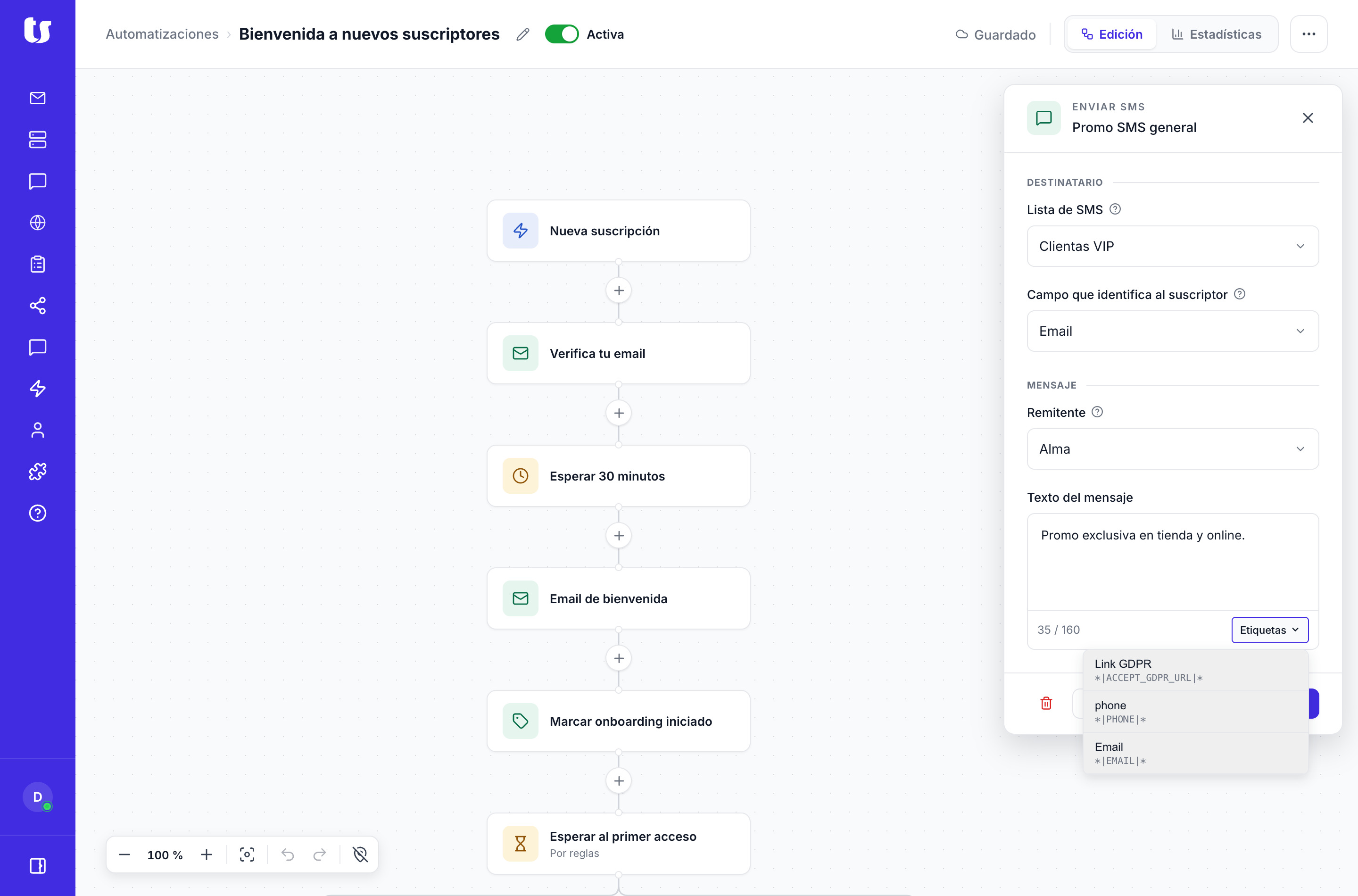
Si el desplegable de etiquetas aparece vacío, la lista todavía no tiene campos configurados. Se añaden editando la lista.
Lo que se configura fuera del editor
Algunos pasos necesitan recursos que se gestionan en otras secciones de Acumbamail. El editor no los duplica, pero sí te lleva directamente al lugar donde se crean.
Cuando un desplegable está vacío porque todavía no tienes ese recurso, el propio campo lo indica y ofrece el enlace. Por ejemplo, si no tienes ninguna lista de WhatsApp, el paso de WhatsApp muestra ese aviso junto al enlace para gestionarlas.
Remitentes
Los pasos de email solicitan la dirección del remitente, que debe ser una de las direcciones verificadas de tu cuenta. El campo ofrece el enlace Ver mis remitentes verificados, y si no tienes ninguna, Registrar un remitente.
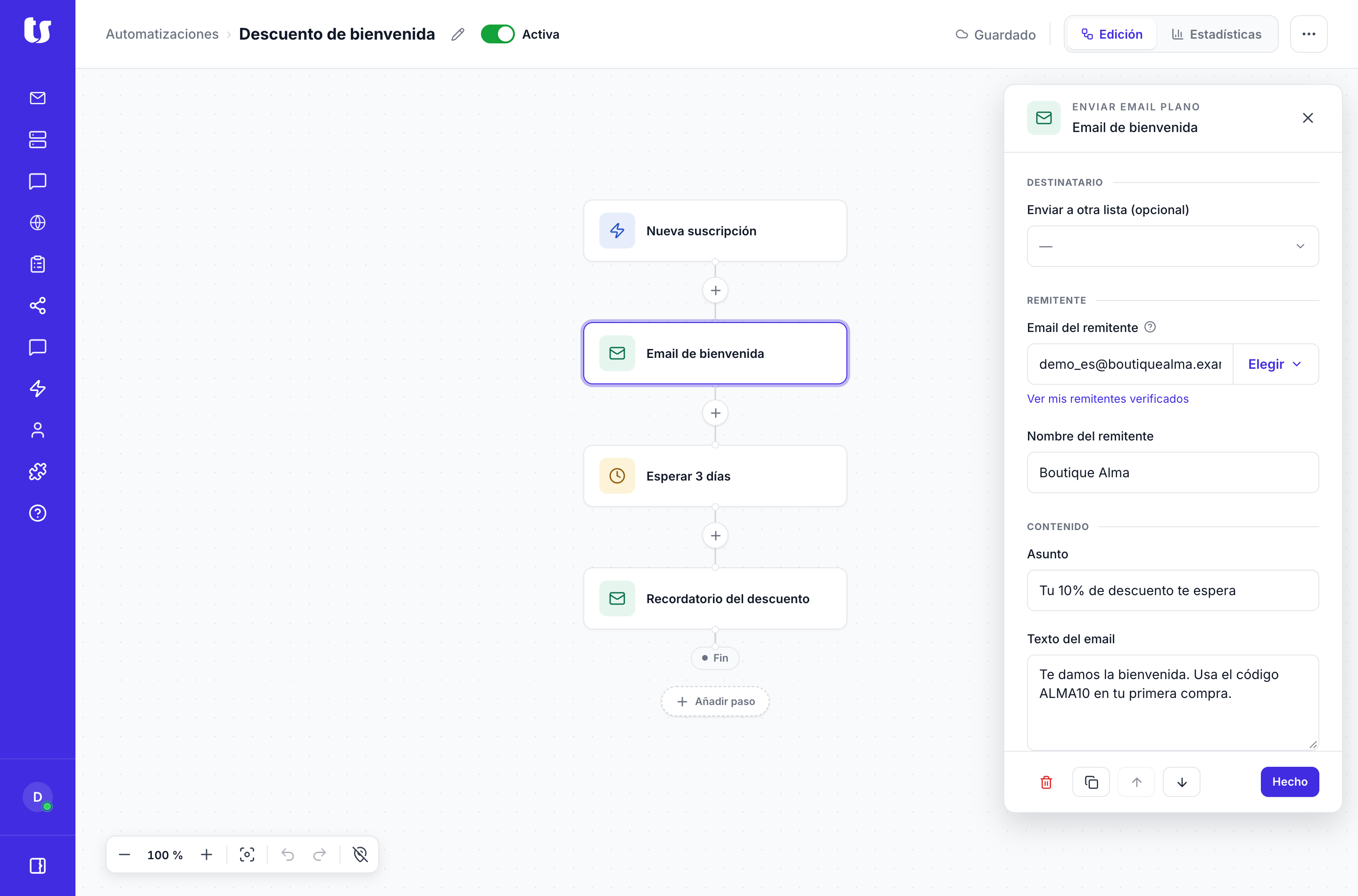
En el paso Enviarme un email la restricción recae sobre el destinatario. Su campo Enviar aviso a solo admite una dirección tuya, ya sea la de tu cuenta, una dirección verificada o cualquiera de un dominio verificado.
Los pasos de SMS solicitan el remitente del mensaje, que se gestiona en la sección de remitentes de SMS. Debe estar registrado ante la CNMC y admite un máximo de 11 caracteres sin espacios.
Un remitente puede estar en revisión, haber sido rechazado o estar registrado únicamente para envíos fuera de España. En esos tres casos el paso no envía y los suscriptores quedan detenidos con el motivo correspondiente.
Plantillas de WhatsApp
Los envíos de WhatsApp se hacen siempre a partir de una plantilla aprobada por Meta. Las plantillas se crean y se envían a aprobar desde la sección de plantillas de WhatsApp, y en el paso solo aparecen las que ya están aprobadas.
Encuestas
El disparador de encuesta solo admite encuestas que capturen el email de quien responde. Si no tienes ninguna, el campo lo indica y enlaza con la sección de encuestas.
Webhooks de entrada
El disparador de evento externo necesita un webhook de entrada configurado. El editor muestra la dirección que dispara la automatización y enlaza con su configuración.
Plantillas de email
El paso Enviar email con plantilla incluye un selector con tus plantillas y con las predefinidas de Acumbamail. Dispone de buscador, filtros por categoría y por etiqueta, y Vista previa de cada una.
Una vez elegida, el menú de la plantilla permite Cambiar plantilla o Editar. La opción Editar abre el editor de plantillas en la misma pestaña. Al volver, la automatización se recarga con el diseño actualizado.
Duplicar, copiar y eliminar
El menú de cada automatización en el listado reúne el resto de operaciones.
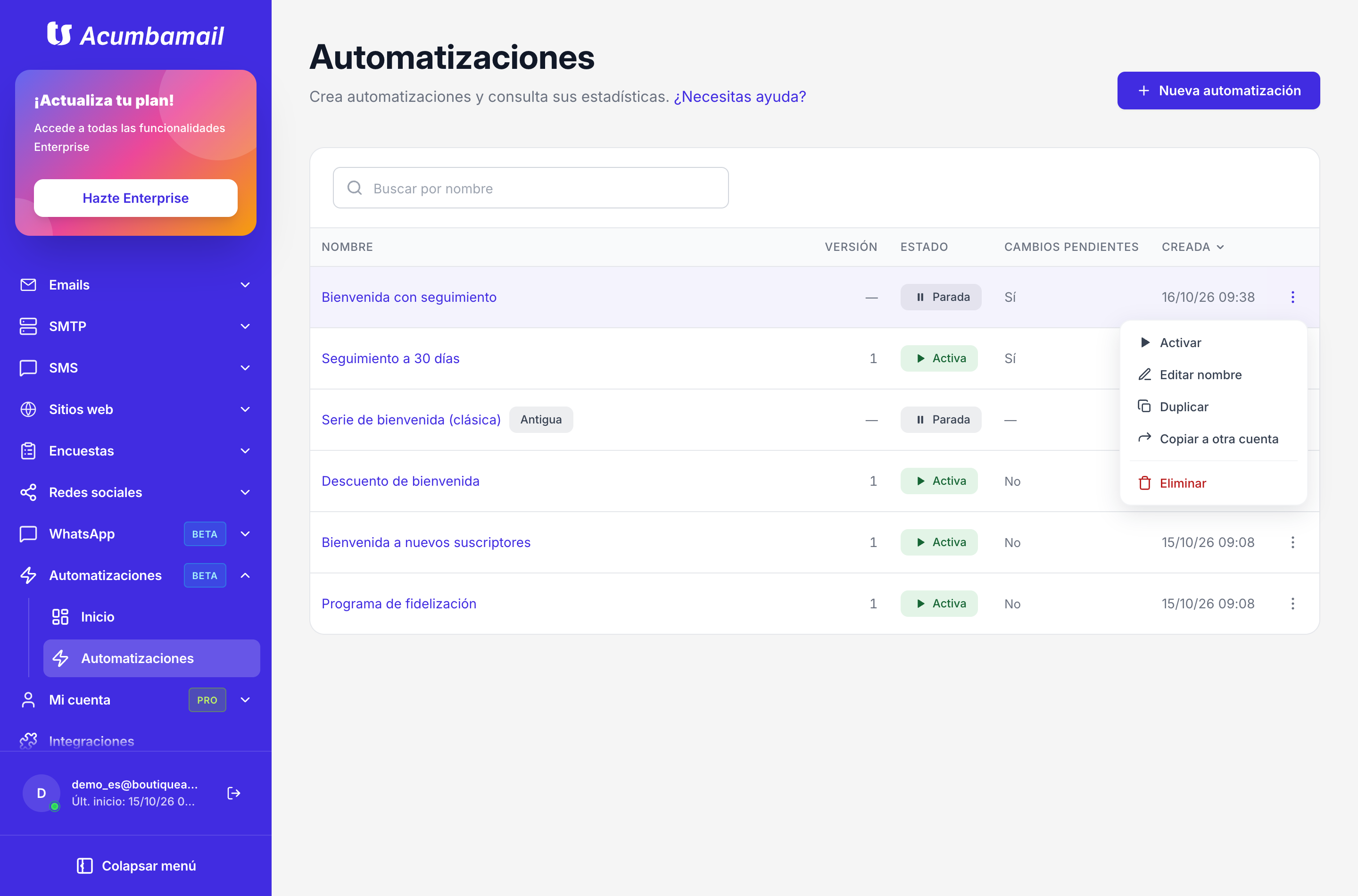
- Editar nombre cambia el título de la automatización.
- Duplicar crea una copia como borrador, lo que permite ensayar cambios de alcance sin afectar a la que está en funcionamiento.
- Eliminar la borra de forma permanente y es irreversible. Si estaba activa, los recorridos en curso se cancelan.
Cada automatización admite además una descripción, que se edita desde la cabecera del editor. Resulta útil para dejar constancia de su propósito cuando varias personas trabajan sobre la misma cuenta.
Copiar a otra cuenta
Si gestionas varias cuentas dentro de una agencia, puedes trasladar un recorrido de una a otra sin rediseñarlo. La operación solo está disponible entre cuentas de tu propia agencia.
La automatización se copia, no se traslada. La original permanece en su cuenta con sus recorridos en curso y sus estadísticas.
Lo que se copia es el diseño, no los datos. Todas las referencias a elementos de la cuenta de origen llegan vacías, ya que en la cuenta de destino corresponden a otros elementos o no existen.
- Llegan en blanco las listas, los campos, los remitentes, las campañas, las plantillas de WhatsApp, las encuestas y los webhooks.
- Las plantillas de email son la excepción y sí se copian a la cuenta de destino.
- Los pasos de un canal que la cuenta de destino no tiene contratado se eliminan, y el recorrido se enlaza de nuevo por ese punto.
Quien recibe la copia debe completar los datos que llegan en blanco antes de poder confirmar los cambios en el borrador y activarla.
Operaciones disponibles por API
Las automatizaciones también pueden consultarse y controlarse desde la API de Acumbamail, dentro de la categoría Automatizaciones. Son seis operaciones.
- getAutomations. Devuelve las automatizaciones de la cuenta con sus metadatos. Admite filtrar por nombre.
- getAutomation. Devuelve el detalle de una automatización junto con sus métricas por paso. Permite elegir el rango temporal y omitir las métricas si solo necesitas la estructura.
- getAutomationSubscriberHistory. Devuelve el recorrido de un suscriptor dentro de una automatización, indicando el canal y su email o su teléfono.
- cancelAutomationSubscriber. Saca a un suscriptor de una automatización en curso.
- activateAutomation. Activa una automatización. Exige los mismos requisitos que el editor.
- pauseAutomation. Pausa una automatización. Permite indicar si los suscriptores que ya están dentro terminan su recorrido o salen de inmediato.
La operación de cancelación resulta especialmente útil para integraciones. Permite, por ejemplo, sacar a un suscriptor de un recorrido en cuanto haya hecho aquello para lo que se le escribía. Es idempotente, de modo que si el suscriptor no estaba dentro la llamada responde igualmente con éxito.
La referencia completa de parámetros y respuestas está en la documentación de la API.
Migrar automatizaciones antiguas
El editor anterior se mantiene en funcionamiento, pero ya no se crean automatizaciones nuevas con él. Las que tengas creadas siguen operando con normalidad, se identifican en el listado mediante el distintivo Antigua y pueden seguir consultándose con Abrir en editor antiguo.
Una automatización antigua que esté parada ya no puede volver a activarse. El editor antiguo está descontinuado, y lo que se para en él no se vuelve a arrancar. Las que estén activas no se ven afectadas y continúan funcionando mientras no las pares.
Al intentar activar una que esté parada, el aviso indica la salida.
- Si ya se migró, se indica el nombre de la nueva para no tener que buscarla. Tenerlas activas a la vez haría que el suscriptor entrase por los dos lados.
- Si todavía no se ha migrado, la única forma de volver a usarla es migrarla.
Cómo se migra
La migración se inicia desde el menú de la automatización en el listado.
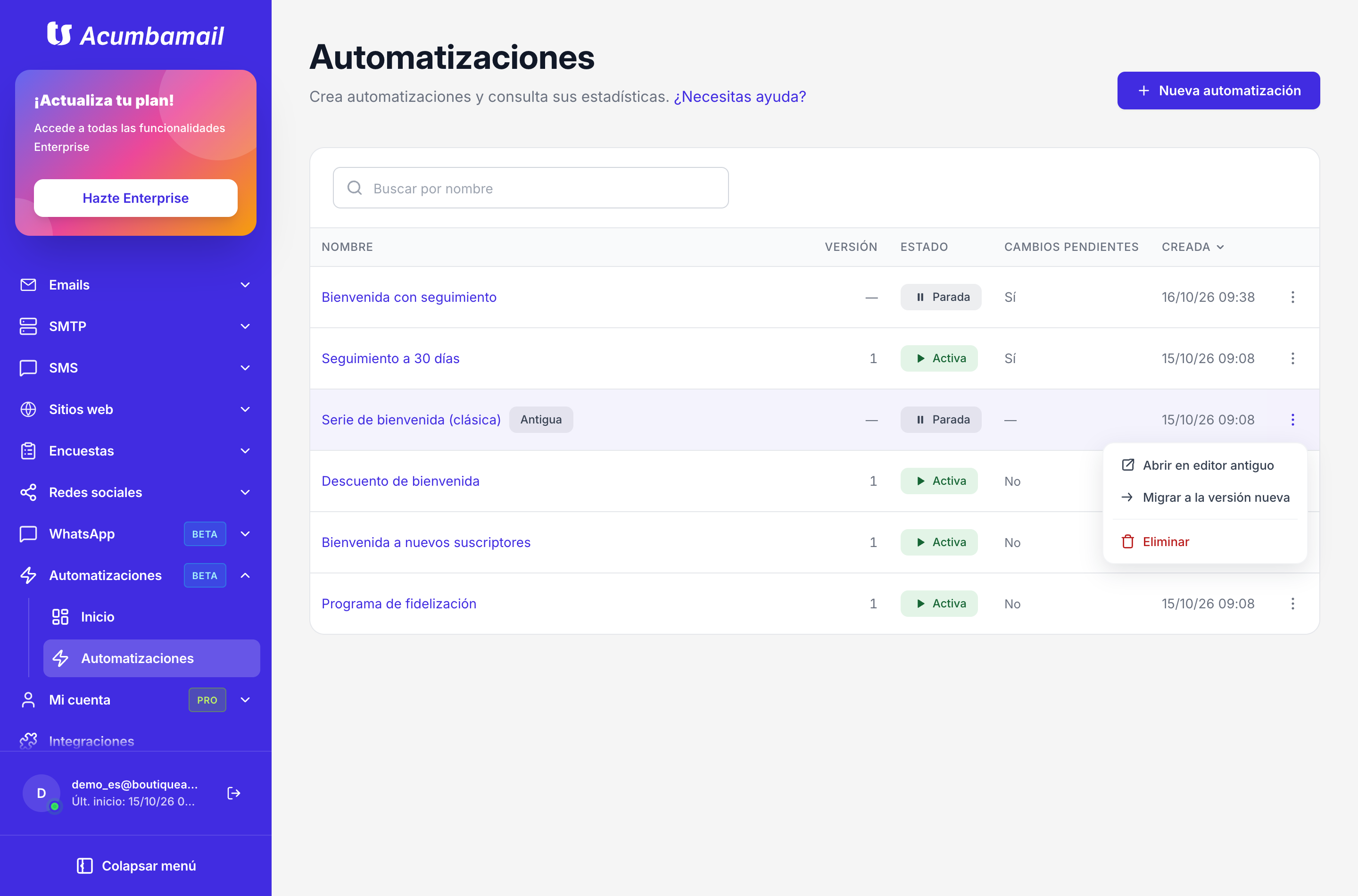
Se crea una copia como borrador y la automatización antigua permanece en funcionamiento. La copia empieza sin estadísticas, y al activarla la antigua se retira del listado, así que conviene consultar antes lo que necesites de ella.
Es recomendable revisar la copia antes de activarla. Si echas en falta algo o ves diferencias respecto a la original, ponte en contacto con el equipo de soporte y lo revisamos contigo.
Al revisarla, conviene tener cuidado con los pasos de espera. Si al activar decides que la gente que ya está dentro siga en la nueva, cada persona aterriza en el paso equivalente al que tenía en la antigua. Si ese paso se borra o se sustituye por otro, esa persona ya no pasa. Cambiarle la duración sí lo conserva, aunque quien ya estaba dentro cumple el plazo que tenía, no el nuevo.
Al activarla se pregunta qué hacer con quien está esperando dentro de la antigua, y el aviso dice cuántas personas son.
- Que sigan aquí. Pasan a la nueva y continúan desde el mismo punto, sin reiniciar el tiempo que llevaban esperando.
- Empezar de cero. No pasa nadie y la nueva solo recoge a quien entre a partir de ese momento. Quien se quede fuera ya no recibe el resto de la secuencia.
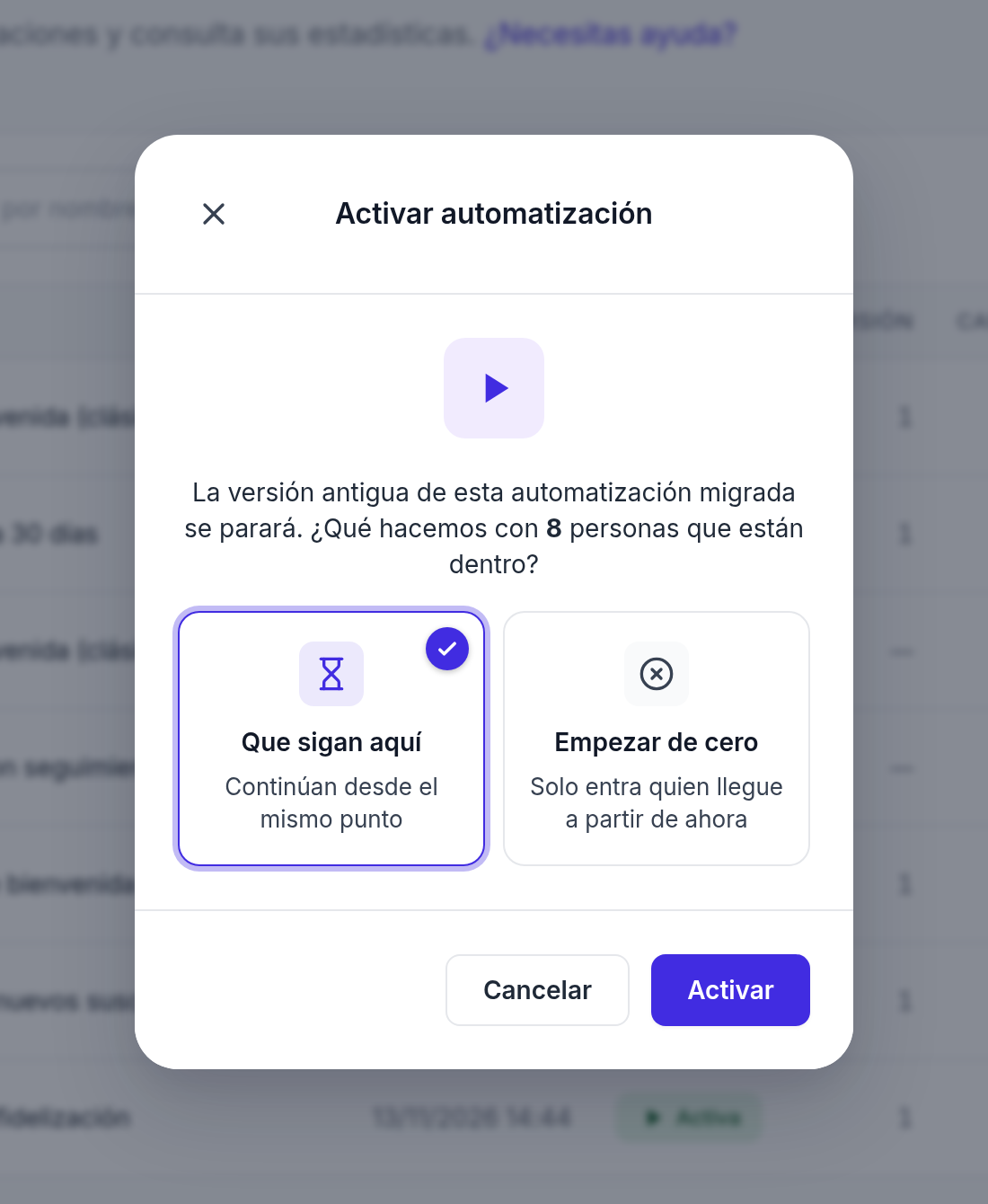
Al confirmar, la antigua se detiene de forma automática, por lo que no existe riesgo de envíos duplicados.
Migrar autorrespuestas
Las autorrespuestas pasan a formar parte de las automatizaciones. En el listado de campañas, el tipo Autorrespuesta indica que ahora se configura en Automatizaciones y conduce a la galería de plantillas.
Las autorrespuestas que ya tengas creadas siguen enviándose y se identifican con su propio distintivo. Su menú de opciones incluye Migrar a Automatizaciones.
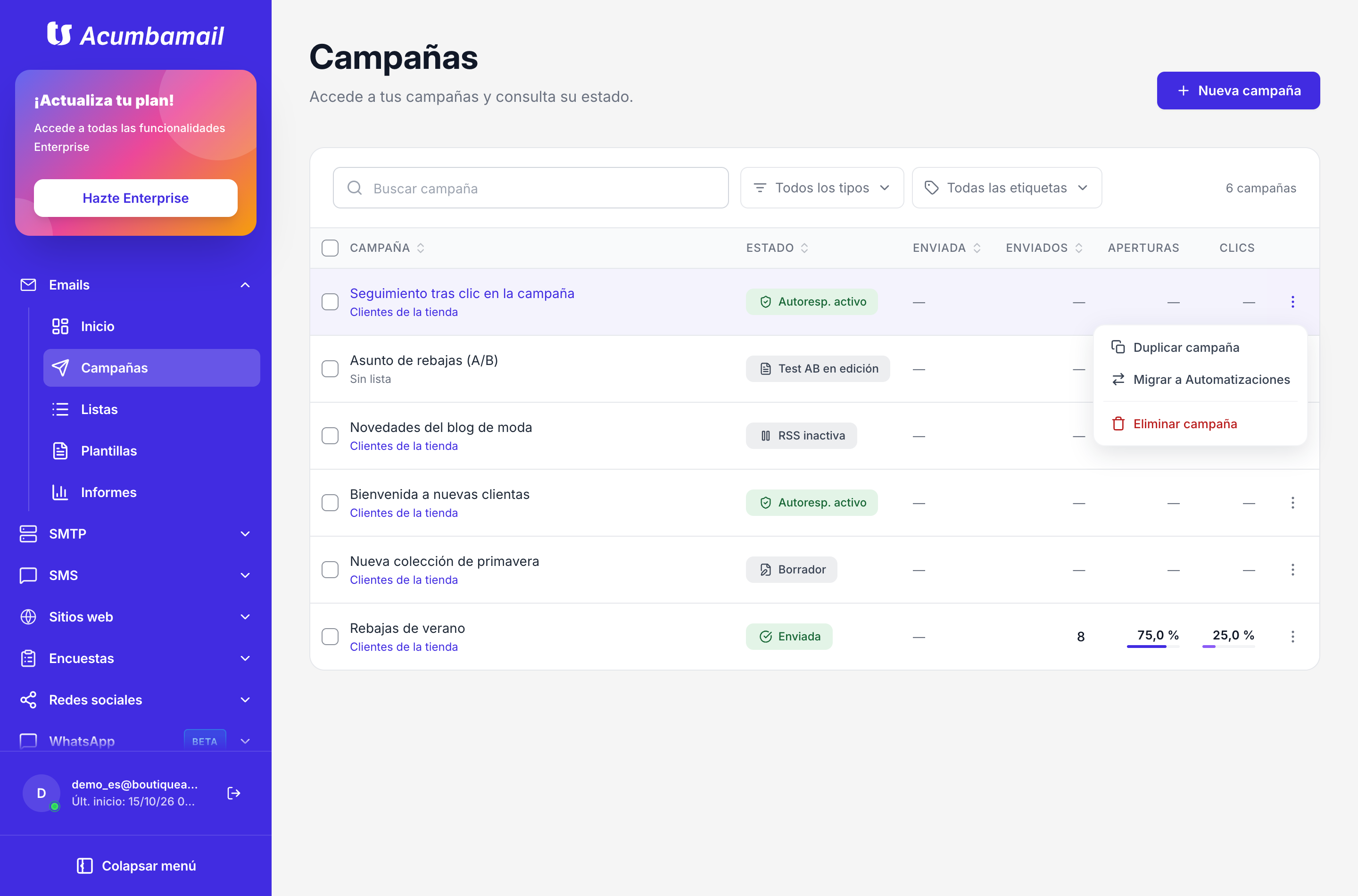
Se crea una copia como borrador y la autorrespuesta sigue enviando mientras tanto. La copia empieza sin estadísticas porque envía con una campaña propia.
Es recomendable revisar la copia antes de activarla. Si echas en falta algo o el resultado no es el que esperabas, ponte en contacto con el equipo de soporte y lo revisamos contigo.
Al activarla, el aviso indica cuántas personas están esperando su email. Aquí no hay nada que elegir. Quien ya disparó la autorrespuesta y todavía no lo ha recibido lo recibe desde la automatización nueva, en la fecha que le tocaba y sin reiniciar la espera.
Al confirmar, la autorrespuesta se para de forma automática, por lo que no existe riesgo de envíos duplicados. Se queda en el listado de campañas con lo que llegó a enviar y no puede volver a arrancarse mientras exista la automatización.